사진 추가
PNG, JPG 또는 WebP를 놓으세요. 나무용 설정으로 바로 디더링됩니다.
사진을 나무, 슬레이트, 가죽 등에 레이저로 조각할 수 있는 디더링 이미지로 바꿔 보세요.
크기와 DPI를 설정하고 디더링 방식을 고른 뒤 LightBurn 등 레이저 소프트웨어용 PNG를 다운로드하세요.
사진을 여기에 놓거나 붙여넣으세요
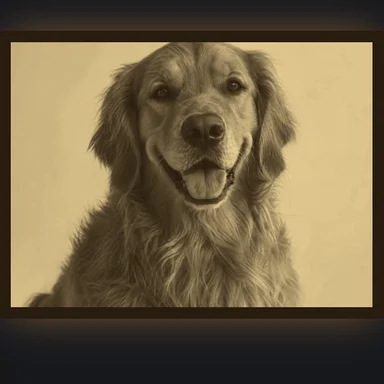
PNG, JPG 또는 WebP · 대비가 좋은 인물과 반려동물 사진이 가장 적합사진이 없나요? AI 이미지 생성기로 만들어 보세요모든 그림은 조각 파일을 해당 재질에 새긴 모습입니다. 하나를 고르면 그 설정 그대로 열립니다.
PNG, JPG 또는 WebP를 놓으세요. 나무용 설정으로 바로 디더링됩니다.
소재, 디더링 방식, 크기와 DPI를 고르고 밝기, 대비, 중간톤을 조정하세요.
PNG를 저장해 LightBurn이나 레이저 소프트웨어에서 패스스루 모드로 가져오세요.
WaveSpeed AI로 인물, 반려동물, 풍경을 만든 뒤 여기서 레이저용으로 준비하세요.
조건을 충족하는 신규 계정에 $1 무료 크레딧. 카드 필요 없음. 생성기는 계정과 크레딧이 별도로 필요합니다. 무료인 것은 변환기뿐입니다.
네. 계정이나 워터마크 없이 이미지를 원하는 만큼 준비하고 다운로드할 수 있습니다.
대부분의 레이저는 점을 태우거나 태우지 않는 두 가지만 가능합니다. 디더링은 사진의 회색 톤을 검은 점의 패턴으로 바꾸며, 그림자 부분일수록 점이 촘촘해져서 일반적인 시청 거리에서 사진으로 읽히게 합니다.
나무 위 사진에는 Jarvis나 Stucki, 만능 기본은 Floyd–Steinberg, 더 가볍고 선명한 느낌은 Atkinson, 규칙적인 패턴은 정렬형(Bayer), 로고와 텍스트는 임계값, 레이저가 픽셀마다 출력을 조절한다면 그레이스케일을 선택하세요.
레이저의 라인 간격에 맞추세요. 254 DPI는 0.1 mm, 318 DPI는 약 0.08 mm입니다. 다이오드 레이저는 보통 254–318 DPI에서 잘 작동하며, 점이 겹치기 시작하므로 더 높다고 좋은 경우는 드뭅니다.
PNG를 가져오세요. 파일에 DPI가 들어 있으므로 설정한 너비로 들어옵니다. LightBurn이 두 번 디더링하지 않도록 이미지 모드를 패스스루(Pass-Through)로 설정하세요.
아니요. 이미지는 브라우저에서 준비되며 기기를 벗어나지 않습니다.
무료이고, 안전하며, 정확한 크기로.