短いクリップを追加
60秒までのMP4、MOV、WebM、MKV動画をドロップ、貼り付け、または選択します。720p以下の短いクリップが最適です。
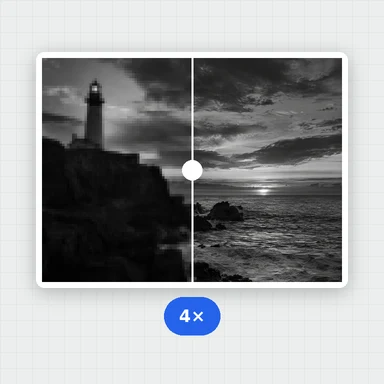
短いクリップをAIでフレームごとに補正し、音声はそのまま、最大4倍まで拡大します。
AIはブラウザ内で動作するので、動画がデバイスの外に出ることはありません。
ここに動画をドロップするか、貼り付けてください
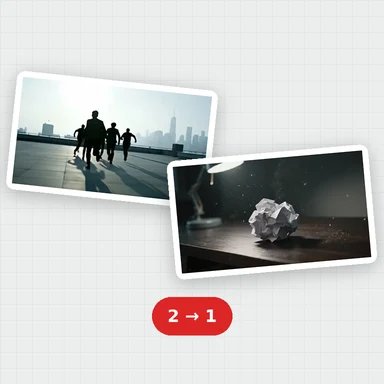
MP4、MOV、WebM、MKV · 最長60秒・500 MBまで · アップロードされませんどの例も、AIで作ったクリップの最初の3秒を240pで開くので、すばやく拡大できます。「拡大」を押すと結果が見られます。
60秒までのMP4、MOV、WebM、MKV動画をドロップ、貼り付け、または選択します。720p以下の短いクリップが最適です。
2倍・3倍・4倍と、高速・バランス・最高を選びます。結果のサイズはページに表示されます。
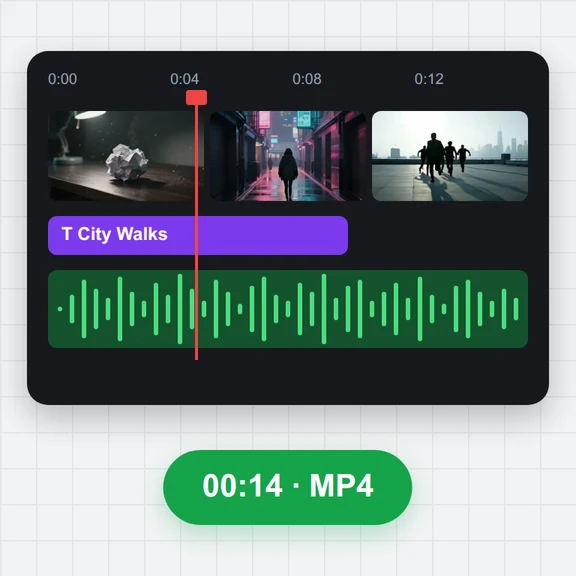
フレームが補正されていく様子と残り時間を確認し、元の動画と比較して、MP4をダウンロードします。
WaveSpeed AIでプロンプトや静止画から短い動画を作り、ここで高画質化しましょう。
動画の最初のフレームやカバー画像を作成します。
プロンプトや画像を短い動画クリップに変えます。
画像を、回転やレンダリングができる3Dモデルに変換します。
対象の新規アカウントに $1 の無料クレジット。カード不要。 ジェネレーターのご利用には、別途アカウントとクレジットが必要です。動画高画質化ツールは無料です。
はい。アカウント不要、ウォーターマークなしで、何本でもクリップを拡大できます。
いいえ。AIはブラウザ内で動作するため、動画がデバイスの外に出ることはありません。初回利用時にAIモデルだけをダウンロードし(「高速」は約1 MB、「バランス」は約3 MB、「最高」は約28 MB)、次回以降はブラウザに保存されたものを使います。
最長60秒です。すべてのフレームをお使いのデバイス上でAIが補正するため、1フレームあたり1秒以上かかることがあり、10秒のクリップでも数分かかる場合があります。720p以下で15秒未満のクリップが最適です。より長い動画や大きな動画には、クラウドで動作する動画高画質化Proをご利用ください。
幅と高さがそれぞれ何倍になるかを表します。640 × 360のクリップは、2倍で1280 × 720、3倍で1920 × 1080、4倍で2560 × 1440になります。結果は4Kまでに制限されるため、大きな動画では大きい倍率は選べなくなります。
ほとんどのクリップには「高速」が向いています。「バランス」はよりシャープなディテールになり、時間は約2倍かかります。「最高」は最もディテールが豊かですが何倍も遅いため、ごく短いクリップに使ってください。
はい。元の音声は拡大後のMP4にコピーされます。ごくまれにブラウザが音声を保持できない場合は、ページでお知らせします。
高画質化にはデバイスのグラフィックスチップを使います。グラフィックスアクセラレーションがないと処理がかなり遅くなり、フレームが非常に大きいとメモリ不足になることもあります。他のタブを閉じる、倍率を下げる、「高速」画質にする、より短いクリップにするなどをお試しください。パソコンでの利用が最適です。
MP4、M4V、MOV、WebM、MKVの動画を開けます。結果は、ほぼどこでも再生できるMP4(H.264)ファイルです。
無料で、プライベートに、ブラウザだけで完結。
/filters:quality(82)/media/images/1791123751656780930_IfFPY7R0.webp)
/filters:quality(82)/media/images/1791123737177812425_RjKT3cku.webp)
/filters:quality(82)/media/images/1791123748309870128_xlkNgK8N.webp)
/filters:quality(82)/media/images/1791123738630744263_oR09R0aj.webp)
/filters:quality(82)/media/images/1791177033162457776_uQ09OY7g.webp)
/filters:quality(82)/media/images/1791123734319125607_JdnwGPY7.webp)
/filters:quality(82)/media/images/1791123746355630206_udnxGPY7.webp)
/filters:quality(82)/media/images/1791123744771362580_yC0sPezZ.webp)
/filters:quality(82)/media/images/1791123738606970169_5KIR1ais.webp)
/filters:quality(82)/media/images/1791123748197655725_EUmuFNW6.webp)