デザインを追加
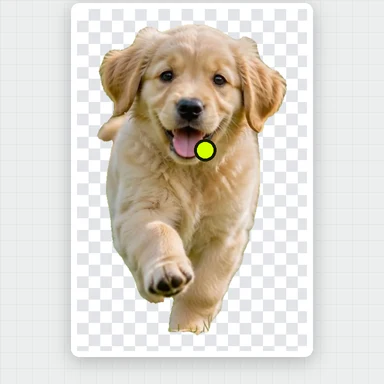
透過PNG、または白背景のデザインをドロップします。フチとカットラインがすぐに表示されます。
あらゆるデザインをプリントアンドカット用に仕上げます。きれいなフチ、滑らかなカットライン、300 DPIのPNGが手に入ります。
Cricut Design Space、Silhouette Studio、その他のカッティングマシンで使えます。
どの画像も、白フチとカットラインが付いた完成ステッカーです。1つ選んで開き、サイズを変えてダウンロードしましょう。
透過PNG、または白背景のデザインをドロップします。フチとカットラインがすぐに表示されます。
幅(Cricutは最大約6.75 × 9.25インチまで印刷可能)と、2〜4 mmのフチを選びます。
PNGをプリントアンドカット画像としてDesign Spaceにアップロードし、ステッカー用紙に印刷してカットします。
WaveSpeed AIで短いプロンプトからステッカーアートを作成し、ここでフチとカットラインを追加しましょう。
プロンプトから、かわいくて印象的なステッカーデザインを作成。そのままカットできます。
ステッカーのキャラクターを短いクリップにアニメーション化。
キャラクターを3Dフィギュアに変換。
対象の新規アカウントに $1 の無料クレジット。カード不要。 ジェネレーターのご利用には、別途アカウントとクレジットが必要です。ステッカーメーカーは無料です。
はい。アカウント登録もウォーターマークもなく、何枚でもステッカーとカットファイルを作成してダウンロードできます。
ステッカーPNGをアップロードし、画像タイプに「Print Then Cut」を選んで、幅をここに表示されたサイズに設定します。Design Spaceは画像の輪郭をカットラインとして使い、フチがそれを滑らかに保ちます。
「Print + cut」のSVGを開きます。画像と赤いカットラインが位置を合わせた状態で入っています。トンボ(レジストレーションマーク)を追加して印刷し、赤い線に沿ってカットします。
プリンターとカッターの位置は完全には一致しません。2〜4 mmのフチでそのズレを目立たなくし、フチの色がカットラインの外側まで広がるので、紙の白地が見えません。
いいえ。ステッカーはお使いのブラウザ内で作成され、デザインがデバイスの外に出ることはありません。
Cricut・Silhouette対応 · 300 DPIのPNG · カットラインSVG・DXF