キャンバスを選ぶ
すぐに描き始めるか、正方形、ストーリー、A4、ドット絵などのサイズを選ぶか、写真を開いてその上に描きます。
鉛筆、インク、マーカー、エアブラシ、水彩、ドットのブラシで、描画モード・不透明度・筆圧に対応したレイヤーに描けます。
塗りつぶし、図形、テキスト、選択範囲、対称描画、多段階の取り消しを搭載。絵は作業中にこのブラウザへ保存されます。
すぐに描き始めるか、正方形、ストーリー、A4、ドット絵などのサイズを選ぶか、写真を開いてその上に描きます。
ブラシ、色、サイズを選びます。レイヤーを追加し、描画モードや対称描画を試し、必要に応じて塗りつぶし、図形、文字入れ、選択を行います。
必要なサイズでPNG、JPG、WebPをダウンロードするか、レイヤー付きプロジェクトを保存して後で続きを描けます。
WaveSpeed AIで、スケッチやペイントを出発点に、画像、動画、3Dを作成しましょう。
対象の新規アカウントに $1 の無料クレジット。カード不要。 ジェネレーターのご利用には、別途アカウントとクレジットが必要です。オンラインお絵かきアプリは無料です。
はい。アカウント不要、作成できる絵の数に制限なし、ダウンロードにウォーターマークも入りません。
いいえ。Windows、Mac、Linux、Chromebook、iPad、Androidタブレット、スマートフォンの最新ブラウザで動作します。
いいえ。描画、自動保存、書き出しはすべてブラウザ内で行われます。自動保存はお使いのデバイスのこのブラウザのストレージに保存されます。
ざらついた質感の鉛筆、なめらかなインクペン、重ねても濃くならないマーカー、押し続けると色が重なるソフトなエアブラシ、にじみのある柔らかい水彩ブラシ、くっきりしたドット絵用のドットブラシです。消しゴムもあります。
はい。レイヤーの追加、複製、並べ替え、ロック、非表示、名前変更、結合ができ、レイヤーごとに不透明度と描画モードを設定できます。たとえば色塗りの上の線画には乗算、光の表現にはスクリーンが使えます。
はい。筆圧でブラシの線の太さと不透明度が変わります。ペンを使い始めると指は描画ではなくパンとズームの操作になるので、手のひらが触れても跡が残りません。
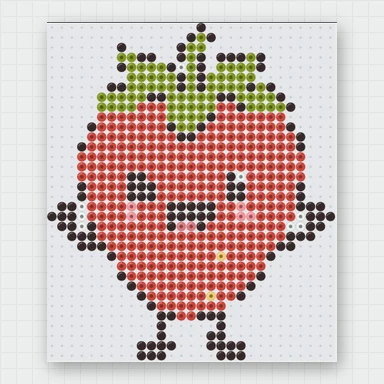
はい。ドット絵用キャンバス(16〜128ピクセル)を選ぶと、ドットブラシでくっきりした四角いピクセルを描けます。1×のまま、またはエッジをくっきり保ったまま最大16×に拡大して書き出せます。
ブラシオプションで対称をオンにします。左右対称、上下対称、4方向、または曼荼羅模様向けに2〜16個のコピーを作る放射状から選べます。
PNG(透過対応)、JPG、WebPを、半分・等倍・2倍のサイズで書き出せます。「プロジェクトを保存」では、すべてのレイヤーを含む.wsdraw.jsonファイルがダウンロードされ、ここで再び開けます。
はい。写真を開くとその写真のサイズのキャンバスが作られます。または画像をキャンバスにドロップして新しいレイヤーとして追加し、その上のレイヤーに描きます。
無料、プライベート、ブラウザですぐに使えます。
/filters:quality(82)/media/images/1791123751656780930_IfFPY7R0.webp)
/filters:quality(82)/media/images/1791123737177812425_RjKT3cku.webp)
/filters:quality(82)/media/images/1791123748309870128_xlkNgK8N.webp)
/filters:quality(82)/media/images/1791123738630744263_oR09R0aj.webp)
/filters:quality(82)/media/images/1791177033162457776_uQ09OY7g.webp)
/filters:quality(82)/media/images/1791123734319125607_JdnwGPY7.webp)
/filters:quality(82)/media/images/1791123746355630206_udnxGPY7.webp)
/filters:quality(82)/media/images/1791123744771362580_yC0sPezZ.webp)
/filters:quality(82)/media/images/1791123738606970169_5KIR1ais.webp)
/filters:quality(82)/media/images/1791123748197655725_EUmuFNW6.webp)