画像を追加
1枚以上の画像をドロップ、貼り付け、または選択します。それぞれサイズ付きのカードとして表示されます。
1枚でも大量の画像でも、ファイルサイズを小さくできます。
画質を選び、各ファイルの圧縮前後を確認して、1つのファイルまたはZIPでダウンロードできます。
画像をここにドロップ(複数可)するか、貼り付けてください
JPG、PNG、WebP、GIF、BMP、AVIF · 1枚あたり最大100 MB · アップロードされません設定済みの写真セットを読み込んで、まとめて圧縮できます。
1枚以上の画像をドロップ、貼り付け、または選択します。それぞれサイズ付きのカードとして表示されます。
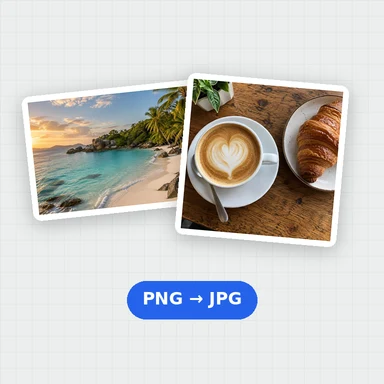
画質を設定し、JPG、PNG、WebPから形式を選びます。画像自体も小さくしたい場合は最大辺を制限します。
まとめて圧縮し、それぞれの削減量を確認して、1つのファイルまたはZIPでダウンロードします。
WaveSpeed AIなら、短いプロンプトから写真、イラスト、グラフィックを作成できます。
対象の新規アカウントに $1 の無料クレジット。カード不要。 ジェネレーターのご利用には、別途アカウントとクレジットが必要です。画像圧縮ツールは無料です。
はい。アカウント不要、ウォーターマークなしで、何枚でも何度でも圧縮できます。
いいえ。画像はブラウザ内で圧縮され、デバイスの外には出ません。
画像によって異なります。写真は画質70〜85%で、見た目を変えずに半分以下になることがよくあります。PNGで保存されたスクリーンショットやグラフィックは、WebPやJPGに切り替えない限り、あまり小さくなりません。
写真ならまず80%がおすすめです。メールやWebページ用には60〜70%まで下げ、最高の見た目が必要なときは90%まで上げましょう。画質を下げるとファイルは小さくなります。
同じ見た目ならWebPが最も小さく、次にJPGです。PNGはすべてのピクセルを保持するためファイルが大きくなります。くっきりした輪郭や透過が必要なグラフィックに使いましょう。
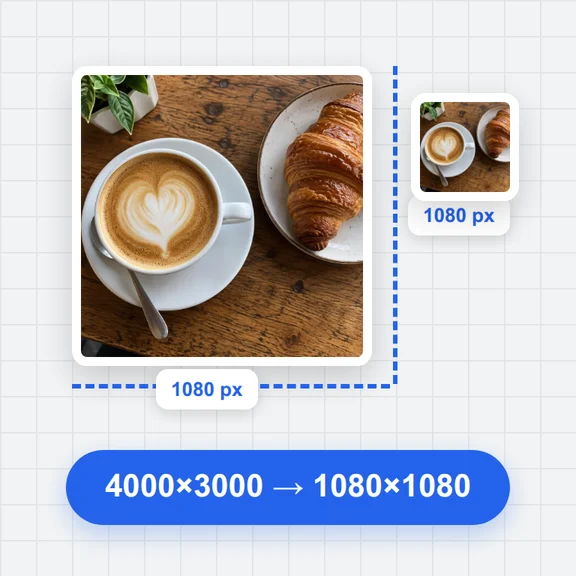
はい。最大辺(例:1920 px)を設定すると、それより大きい画像は収まるように縮小されます。小さい画像が拡大されることはありません。
PNGとWebPは透過を保持します。JPGは透過を保存できないため、透明な部分は白になります。
圧縮後の画像は、カメラ情報や位置情報なしで保存されます。横向きや逆向きで撮影された写真は、先に正しい向きに直されます。
1枚あたり最大100 MBまで対応しています。非常に大きな画像(数千万画素)は、メモリの少ないスマートフォンでは失敗することがあります。
無料、プライバシー安心、一括処理。
/filters:quality(82)/media/images/1791123751656780930_IfFPY7R0.webp)
/filters:quality(82)/media/images/1791123737177812425_RjKT3cku.webp)
/filters:quality(82)/media/images/1791123748309870128_xlkNgK8N.webp)
/filters:quality(82)/media/images/1791123738630744263_oR09R0aj.webp)
/filters:quality(82)/media/images/1791177033162457776_uQ09OY7g.webp)
/filters:quality(82)/media/images/1791123734319125607_JdnwGPY7.webp)
/filters:quality(82)/media/images/1791123746355630206_udnxGPY7.webp)
/filters:quality(82)/media/images/1791123744771362580_yC0sPezZ.webp)
/filters:quality(82)/media/images/1791123738606970169_5KIR1ais.webp)
/filters:quality(82)/media/images/1791123748197655725_EUmuFNW6.webp)