画像を追加
写真やアートワークをドロップします。すぐにディザリングされます。
Floyd–Steinberg、Atkinson、Jarvis、Stucki、Sierra、Bayerのディザリングで、あらゆる画像を白黒のドットに変換します。
明るさとコントラストを調整し、サイズとDPIを設定して、PNGをダウンロードできます。
写真をここにドロップ、または貼り付け
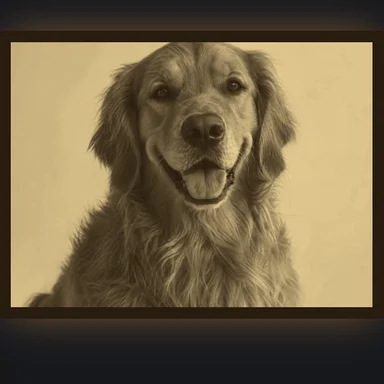
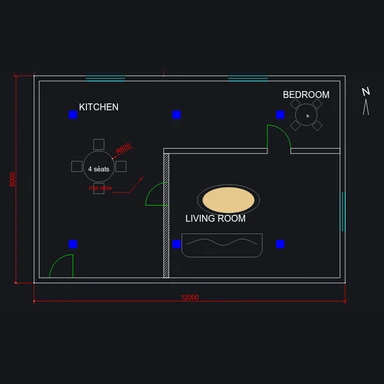
PNG、JPG、WebP · コントラストの良いポートレートやペットがおすすめ写真がありませんか?AI画像ジェネレーターで作成できますどの画像も、彫刻データを想定した素材に刻んだ様子です。1つ選ぶと、その設定のまま開きます。
写真やアートワークをドロップします。すぐにディザリングされます。
Floyd–Steinberg、Atkinson、Jarvis、Stucki、Sierra Lite、Bayer、しきい値を比較し、明るさ、コントラスト、中間調を調整します。
設定したサイズとDPIの白黒PNGを保存し、レーザー彫刻、印刷、レトロなグラフィックに使えます。
WaveSpeed AIでポートレート、ペット、情景を作成し、ここでレーザー用に準備しましょう。
対象の新規アカウントに $1 の無料クレジット。カード不要。 ジェネレーターのご利用には、別途アカウントとクレジットが必要です。変換ツールは無料です。
はい。アカウント登録もウォーターマークもなく、何枚でもディザリングしてダウンロードできます。
誤差拡散法(Floyd–Steinberg、Jarvis、Stucki、Sierra)は、各ピクセルの丸め誤差を周囲に拡散し、自然な粒状感を生みます。JarvisとStuckiはより広く拡散するため、階調がより滑らかになります。Atkinsonは誤差の一部だけを拡散するので、軽くくっきりした仕上がりになります。Bayerは固定のドットパターンを使います。
それがディザリングの働きです。黒いドットが目の中で混ざり合って階調に見えます。プレビューを100%に切り替えると、実際のピクセルを確認できます。
はい。そのためのプリセットです。素材とDPIを選び、PNGをLightBurnにパススルーモードで読み込んでください。
いいえ。画像の処理はお使いのブラウザ内で行われ、デバイスの外に出ることはありません。
8種類の方式 · サイズとDPI · 白黒PNG