Aggiungi il tuo design
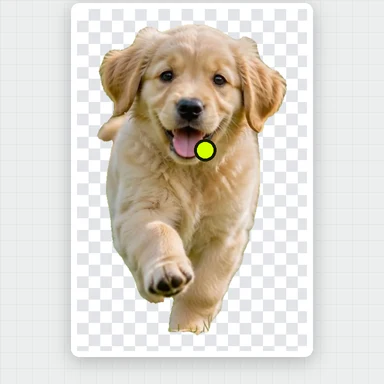
Trascina un PNG trasparente o un design su bianco. Il bordo e la linea di taglio compaiono subito.
Prepara qualsiasi design per Print Then Cut: un bordo pulito, una linea di taglio uniforme e un PNG a 300 DPI.
Funziona con Cricut Design Space, Silhouette Studio e altre macchine da taglio.
Trascina qui un design, oppure incollalo
Funziona meglio con un PNG trasparente · Gli sfondi bianchi vengono rimossiTi serve un design? Crealo con il generatore di immagini AIOgni immagine è l'adesivo finito, con il bordo bianco e la linea di taglio. Scegline uno per aprirlo, poi cambia la dimensione e scaricalo.
Trascina un PNG trasparente o un design su bianco. Il bordo e la linea di taglio compaiono subito.
Scegli la larghezza (Cricut stampa fino a circa 6,75 × 9,25 pollici) e un bordo di 2–4 mm.
Carica il PNG in Design Space come immagine Print Then Cut, stampa su carta adesiva e taglia.
Crea la grafica dei tuoi adesivi da un breve prompt con WaveSpeed AI, poi aggiungi qui il bordo e la linea di taglio.
Crea design di adesivi carini e decisi da un prompt, pronti da tagliare.
Anima il personaggio del tuo adesivo in una breve clip.
Trasforma il tuo personaggio in una figura 3D.
$1 in crediti gratuiti per i nuovi account idonei. Nessuna carta richiesta. I generatori hanno requisiti separati di account e crediti. Questo strumento è gratuito: creatore di adesivi.
Sì. Crea e scarica tutti gli adesivi e i file di taglio che vuoi, senza account né filigrana.
Carica il PNG dell'adesivo, scegli "Print Then Cut" come tipo di immagine e imposta la larghezza alla dimensione mostrata qui. Design Space usa il contorno dell'immagine come linea di taglio, che il bordo mantiene uniforme.
Apri l'SVG Stampa + taglio: contiene l'immagine e la linea di taglio rossa allineate. Aggiungi i segni di registrazione, stampa, poi taglia lungo la linea rossa.
Stampanti e plotter da taglio non si allineano mai alla perfezione. Un bordo di 2–4 mm nasconde la differenza e il suo colore supera la linea di taglio, così non si vede carta scoperta.
No. L'adesivo viene creato nel tuo browser; il tuo design non lascia mai il tuo dispositivo.
Cricut e Silhouette · PNG a 300 DPI · Linea di taglio SVG e DXF