Tambahkan desain Anda
Seret PNG transparan atau desain di atas putih. Border dan garis potong langsung muncul.
Siapkan desain apa pun untuk Print Then Cut: border yang bersih, garis potong yang halus, dan PNG 300 DPI.
Bekerja dengan Cricut Design Space, Silhouette Studio, dan mesin potong lainnya.
Seret desain ke sini, atau tempel
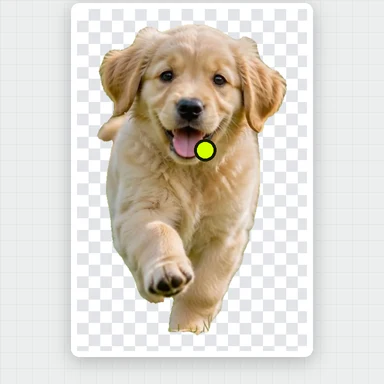
PNG transparan paling baik · Latar putih dihapusButuh desain? Buat dengan Generator Gambar AISetiap gambar adalah stiker jadi, lengkap dengan border putih dan garis potongnya. Pilih salah satu untuk membukanya, lalu ubah ukuran dan unduh.
Seret PNG transparan atau desain di atas putih. Border dan garis potong langsung muncul.
Pilih lebar (Cricut mencetak hingga sekitar 6,75 × 9,25 inci) dan border 2–4 mm.
Unggah PNG ke Design Space sebagai gambar Print Then Cut, cetak di kertas stiker, lalu potong.
Buat karya stiker dari prompt singkat dengan WaveSpeed AI, lalu tambahkan border dan garis potong di sini.
Buat desain stiker yang lucu dan tegas dari prompt, siap dipotong.
Animasikan karakter stiker Anda menjadi klip pendek.
Ubah karakter Anda menjadi figur 3D.
Kredit gratis $1 untuk akun baru yang memenuhi syarat. Tanpa kartu. Generator memerlukan akun dan kredit tersendiri. pembuat stiker ini gratis.
Ya. Buat dan unduh stiker dan file potong sebanyak yang Anda mau, tanpa akun dan tanpa tanda air.
Unggah PNG stiker, pilih “Print Then Cut” sebagai jenis gambar, dan atur lebarnya sesuai ukuran yang ditampilkan di sini. Design Space memakai garis tepi gambar sebagai garis potong, yang dijaga tetap halus oleh border.
Buka SVG Print + cut: berisi gambar dan garis potong merah yang sudah sejajar. Tambahkan tanda registrasi, cetak, lalu potong mengikuti garis merah.
Printer dan mesin potong tidak pernah sejajar dengan sempurna. Border 2–4 mm menutupi selisihnya, dan warnanya melewati garis potong sehingga tidak ada kertas kosong yang terlihat.
Tidak. Stiker dibuat di browser Anda; desain Anda tidak pernah meninggalkan perangkat Anda.
Cricut & Silhouette · PNG 300 DPI · SVG & DXF garis potong