अपना डिज़ाइन जोड़ें
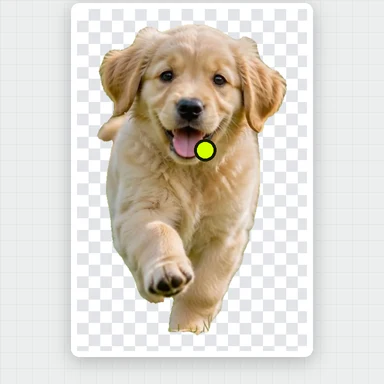
पारदर्शी PNG या सफ़ेद बैकग्राउंड पर बना डिज़ाइन ड्रॉप करें। बॉर्डर और कट लाइन तुरंत दिखती हैं।
किसी भी डिज़ाइन को प्रिंट देन कट के लिए तैयार करें: साफ़ बॉर्डर, स्मूद कट लाइन और 300 DPI PNG।
Cricut Design Space, Silhouette Studio और अन्य कटिंग मशीनों के साथ काम करता है।
यहाँ डिज़ाइन ड्रॉप करें या पेस्ट करें
पारदर्शी PNG सबसे अच्छी रहती है · सफ़ेद बैकग्राउंड हटा दिए जाते हैंडिज़ाइन चाहिए? AI इमेज जनरेटर से बनाएँहर तस्वीर तैयार स्टिकर है, सफ़ेद बॉर्डर और कट लाइन के साथ। किसी एक को खोलें, फिर साइज़ बदलें और डाउनलोड करें।
पारदर्शी PNG या सफ़ेद बैकग्राउंड पर बना डिज़ाइन ड्रॉप करें। बॉर्डर और कट लाइन तुरंत दिखती हैं।
चौड़ाई चुनें (Cricut लगभग 6.75 × 9.25 इंच तक प्रिंट करता है) और 2–4 mm का बॉर्डर।
PNG को Design Space में प्रिंट देन कट इमेज के रूप में अपलोड करें, स्टिकर पेपर पर प्रिंट करें और काटें।
WaveSpeed AI से एक छोटे प्रॉम्प्ट में स्टिकर आर्ट बनाएँ, फिर यहाँ बॉर्डर और कट लाइन जोड़ें।
प्रॉम्प्ट से क्यूट, बोल्ड स्टिकर डिज़ाइन बनाएँ, काटने के लिए तैयार।
अपने स्टिकर कैरेक्टर को एक छोटी क्लिप में एनिमेट करें।
अपने कैरेक्टर को 3D फ़िगर में बदलें।
योग्य नए अकाउंट के लिए $1 के फ़्री क्रेडिट। कार्ड की ज़रूरत नहीं। जनरेटर के लिए अलग अकाउंट और क्रेडिट की ज़रूरत होती है। स्टिकर मेकर मुफ़्त है।
हाँ। बिना अकाउंट या वॉटरमार्क के जितने चाहें स्टिकर और कट फ़ाइलें बनाएँ और डाउनलोड करें।
स्टिकर PNG अपलोड करें, इमेज टाइप के रूप में “Print Then Cut” चुनें और उसकी चौड़ाई यहाँ दिखाए साइज़ पर सेट करें। Design Space इमेज के आउटलाइन को कट लाइन के रूप में इस्तेमाल करता है, जिसे बॉर्डर स्मूद रखता है।
Print + cut SVG खोलें: इसमें इमेज और लाल कट लाइन एक-दूसरे से मिलाकर रखी होती हैं। रजिस्ट्रेशन मार्क जोड़ें, प्रिंट करें, फिर लाल लाइन के साथ काटें।
प्रिंटर और कटर कभी पूरी तरह एक-दूसरे से मेल नहीं खाते। 2–4 mm का बॉर्डर इस अंतर को छिपा देता है, और उसका रंग कट लाइन के पार तक जाता है ताकि कोरा कागज़ न दिखे।
नहीं। स्टिकर आपके ब्राउज़र में बनता है; आपका डिज़ाइन कभी आपके डिवाइस से बाहर नहीं जाता।
Cricut और Silhouette · 300 DPI PNG · कट लाइन SVG और DXF