अपनी फ़ोटो जोड़ें
PNG, JPG या WebP ड्रॉप करें। यह तुरंत लकड़ी की सेटिंग के साथ डिथर हो जाती है।
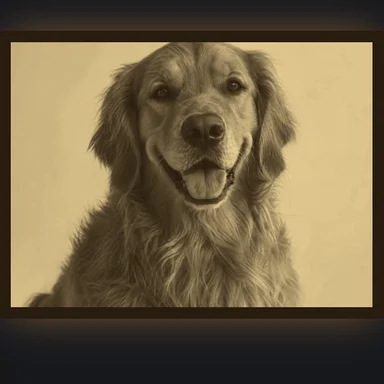
लकड़ी, स्लेट, चमड़े और अन्य पर लेज़र एनग्रेविंग के लिए फ़ोटो को डिथर की हुई इमेज में बदलें।
साइज़ और DPI सेट करें, डिथरिंग का तरीका चुनें, LightBurn या किसी भी लेज़र सॉफ़्टवेयर के लिए PNG डाउनलोड करें।
यहाँ फ़ोटो ड्रॉप करें, या पेस्ट करें
PNG, JPG या WebP · अच्छे कॉन्ट्रास्ट वाले पोर्ट्रेट और पालतू जानवर सबसे अच्छे रहते हैंफ़ोटो नहीं है? AI इमेज जनरेटर से बनाएँहर तस्वीर एनग्रेविंग फ़ाइल को उसी मटीरियल पर दिखाती है जिसके लिए उसे सेट किया गया है। उन्हीं सेटिंग्स के साथ खोलने के लिए किसी एक को चुनें।
PNG, JPG या WebP ड्रॉप करें। यह तुरंत लकड़ी की सेटिंग के साथ डिथर हो जाती है।
मटीरियल, डिथरिंग का तरीका, साइज़ और DPI चुनें, और ब्राइटनेस, कॉन्ट्रास्ट और मिडटोन समायोजित करें।
PNG सेव करें और उसे LightBurn या अपने लेज़र सॉफ़्टवेयर में पास-थ्रू मोड में इंपोर्ट करें।
WaveSpeed AI से पोर्ट्रेट, पालतू जानवर या कोई दृश्य बनाएँ, फिर यहाँ उसे अपने लेज़र के लिए तैयार करें।
प्रॉम्प्ट से फ़ोटो या इलस्ट्रेशन बनाएँ।
अपने आइडिया को 3D मॉडल में भी बदलें।
उसी फ़ोटो को एक छोटे वीडियो में जीवंत करें।
योग्य नए अकाउंट के लिए $1 के फ़्री क्रेडिट। कार्ड की ज़रूरत नहीं। जनरेटर के लिए अलग अकाउंट और क्रेडिट की ज़रूरत होती है। कनवर्टर मुफ़्त है।
हाँ। बिना अकाउंट या वॉटरमार्क के जितनी चाहें इमेज तैयार करें और डाउनलोड करें।
ज़्यादातर लेज़र या तो बिंदु जलाते हैं या नहीं जलाते। डिथरिंग फ़ोटो के ग्रे रंगों को काले बिंदुओं के पैटर्न में बदल देती है, छायाओं में ज़्यादा घने, ताकि फ़ोटो सामान्य देखने की दूरी से पढ़ी जा सके।
लकड़ी पर फ़ोटो के लिए Jarvis या Stucki, क्लासिक ऑल-राउंडर के रूप में Floyd–Steinberg, हल्के और कुरकुरे रूप के लिए Atkinson, नियमित पैटर्न के लिए ऑर्डर्ड (Bayer), लोगो और टेक्स्ट के लिए थ्रेशोल्ड, और यदि आपका लेज़र हर पिक्सल के लिए पावर बदलता है तो ग्रेस्केल।
अपने लेज़र के लाइन इंटरवल से मिलाएँ: 254 DPI यानी 0.1 mm, 318 DPI यानी लगभग 0.08 mm। डायोड लेज़र आमतौर पर 254–318 DPI पर अच्छा करते हैं; इससे बारीक शायद ही बेहतर होता है क्योंकि बिंदु आपस में मिलने लगते हैं।
PNG इंपोर्ट करें: यह आपकी सेट की चौड़ाई पर आती है क्योंकि फ़ाइल अपना DPI साथ रखती है। इमेज मोड को Pass-Through पर सेट करें ताकि LightBurn उसे दूसरी बार डिथर न करे।
नहीं। इमेज आपके ब्राउज़र में तैयार होती है और कभी आपके डिवाइस से बाहर नहीं जाती।
मुफ़्त, निजी और सटीक साइज़।