Ajoutez un court clip
Déposez, collez ou choisissez une vidéo MP4, MOV, WebM ou MKV de 60 secondes maximum. Les courts clips en 720p ou moins donnent les meilleurs résultats.
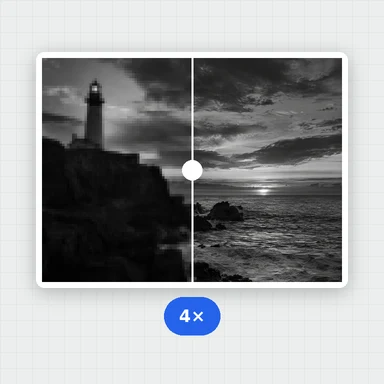
Améliorez un court clip image par image avec l’IA et rendez-le jusqu’à quatre fois plus grand, en conservant le son.
L’IA s’exécute dans votre navigateur : votre vidéo ne quitte jamais votre appareil.
Déposez une vidéo ici, ou collez-la
MP4, MOV, WebM ou MKV · Jusqu’à 60 s et 500 Mo · Rien n’est envoyéChaque exemple ouvre les 3 premières secondes d’un clip créé par IA en 240p, pour un agrandissement rapide. Appuyez sur Agrandir pour voir le résultat.
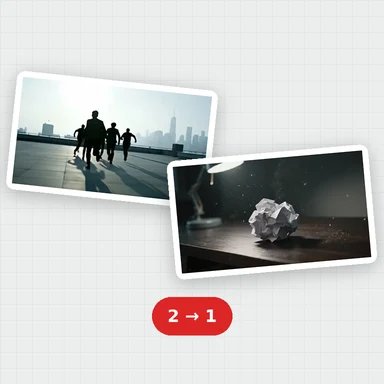
Déposez, collez ou choisissez une vidéo MP4, MOV, WebM ou MKV de 60 secondes maximum. Les courts clips en 720p ou moins donnent les meilleurs résultats.
Choisissez 2×, 3× ou 4× et Rapide, Équilibrée ou Maximale. La page affiche la taille du résultat.
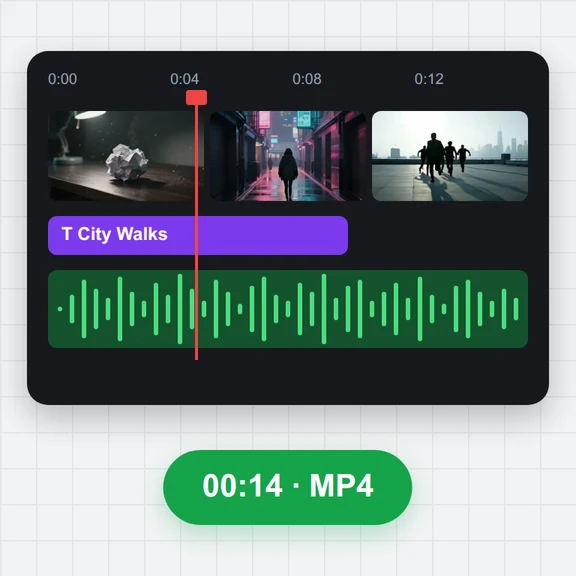
Regardez les images s’améliorer avec le temps restant, comparez avec l’original et téléchargez le MP4.
Créez de courtes vidéos à partir d’un prompt ou d’une image fixe avec WaveSpeed AI, puis agrandissez-les ici.
Créez la première image ou une image de couverture pour votre vidéo.
Transformez un prompt ou une image en court clip vidéo.
Transformez une image en modèle 3D que vous pouvez faire pivoter et rendre.
$1 de crédits gratuits pour les nouveaux comptes éligibles. Sans carte bancaire. Les générateurs ont leurs propres exigences de compte et de crédits. Ici, agrandisseur de vidéos est gratuit.
Oui. Agrandissez autant de clips que vous voulez, sans compte et sans filigrane.
Non. L’IA s’exécute dans votre navigateur et la vidéo ne quitte jamais votre appareil. Seul le modèle d’IA est téléchargé lors de la première utilisation (environ 1 Mo pour Rapide, 3 Mo pour Équilibrée et 28 Mo pour Maximale), et votre navigateur le conserve pour la fois suivante.
Jusqu’à 60 secondes. Chaque image est améliorée par l’IA sur votre propre appareil, ce qui peut prendre une seconde ou plus par image : un clip de 10 secondes peut donc demander plusieurs minutes. Les clips de moins de 15 secondes en 720p ou moins donnent les meilleurs résultats. Pour des vidéos plus longues ou plus grandes, utilisez Video Upscaler Pro, qui fonctionne dans le cloud.
La largeur et la hauteur sont multipliées : un clip de 640 × 360 devient 1280 × 720 en 2×, 1920 × 1080 en 3× et 2560 × 1440 en 4×. Les résultats sont limités à la 4K, les échelles supérieures sont donc désactivées pour les vidéos plus grandes.
Rapide convient à la plupart des clips. Équilibrée apporte un détail plus net et prend environ deux fois plus de temps. Maximale offre le plus de détail mais est bien plus lente : réservez-la aux clips très courts.
Oui. Le son d’origine est copié dans le MP4 agrandi. Dans le rare cas où un navigateur ne peut pas le conserver, la page vous l’indique.
L’agrandissement utilise la puce graphique de votre appareil. Sans accélération graphique, il est beaucoup plus lent, et de très grandes images peuvent saturer la mémoire. Fermez les autres onglets, choisissez une échelle plus petite ou la qualité Rapide, ou essayez un clip plus court. Un ordinateur donne les meilleurs résultats.
Vous pouvez ouvrir des vidéos MP4, M4V, MOV, WebM et MKV. Le résultat est un fichier MP4 (H.264) lisible presque partout.
Gratuit, privé et directement dans votre navigateur.
/filters:quality(82)/media/images/1791123751656780930_IfFPY7R0.webp)
/filters:quality(82)/media/images/1791123737177812425_RjKT3cku.webp)
/filters:quality(82)/media/images/1791123748309870128_xlkNgK8N.webp)
/filters:quality(82)/media/images/1791123738630744263_oR09R0aj.webp)
/filters:quality(82)/media/images/1791177033162457776_uQ09OY7g.webp)
/filters:quality(82)/media/images/1791123734319125607_JdnwGPY7.webp)
/filters:quality(82)/media/images/1791123746355630206_udnxGPY7.webp)
/filters:quality(82)/media/images/1791123744771362580_yC0sPezZ.webp)
/filters:quality(82)/media/images/1791123738606970169_5KIR1ais.webp)
/filters:quality(82)/media/images/1791123748197655725_EUmuFNW6.webp)