Ouvrez votre photo
Déposez, collez ou choisissez une photo. Les grandes photos d’appareil s’ouvrent aussi : l’éditeur travaille sur un aperçu léger et enregistre à partir de l’original.
Corrigez lumière et couleurs avec des curseurs, des courbes et 31 styles, recadrez et redressez, effacez les imperfections, puis ajoutez du texte, des stickers et des cadres.
Chaque retouche peut être modifiée ou annulée, et le téléchargement conserve la pleine résolution de votre photo.
Déposez une photo ici ou collez-la
JPG, PNG, WebP, GIF, AVIF, BMP, SVG · Jusqu’à 100 mégapixels · Aucun envoiChaque exemple s’ouvre avec une première retouche. Modifiez ce que vous voulez, puis téléchargez.
Déposez, collez ou choisissez une photo. Les grandes photos d’appareil s’ouvrent aussi : l’éditeur travaille sur un aperçu léger et enregistre à partir de l’original.
Utilisez les outils à gauche : Réglages, Styles, Courbes et Couleur pour l’image ; Recadrer et Retouche pour la corriger ; Texte, Éléments et Dessin pour créer par-dessus.
Choisissez JPG, PNG ou WebP, la qualité et la taille, puis téléchargez. Enregistrez un fichier de projet pour continuer plus tard.
Exposition, contraste, hautes lumières, ombres, blancs et noirs ; température, teinte, vibrance et saturation ; courbes et niveaux par canal ; un mélangeur à huit couleurs, un noir et blanc avec son propre mélange de canaux, et un étalonnage en virage partiel.
31 styles, de Heure dorée et Cinéma à Mat, Noir et Sépia, prévisualisés sur votre propre photo. Un curseur d’intensité règle le dosage, et vos propres curseurs restent actifs par-dessus.
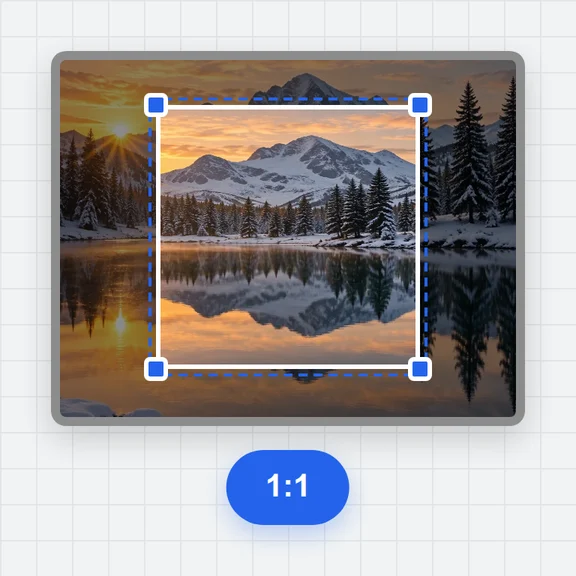
Recadrage libre ou à ratio fixe avec repères des tiers et du nombre d’or, redressement jusqu’à 45°, rotation, retournement, correction des bâtiments penchés avec les curseurs de perspective ou en déplaçant quatre coins, et ajout d’une bordure ou d’un canevas supplémentaire.
Correcteur localisé, correcteur et tampon pour les imperfections et les éléments gênants, suppression des yeux rouges, flou ou pixellisation des visages et des plaques d’immatriculation, et outils densité −/+ pour sculpter la lumière.
Modifiez l’exposition, le contraste, la saturation et la chaleur sur une seule partie de la photo, au pinceau, avec un dégradé linéaire pour le ciel ou un masque radial pour un sujet.
Texte avec 25 polices, contour, ombre, fond encadré et texte courbé ; formes, 43 stickers, images avec modes de fusion, dessin à main levée, cadres et filigrane en mosaïque, le tout sur des calques déplaçables.
Réglez d’abord l’exposition, puis baissez les hautes lumières et remontez les ombres. Utilisez Tons auto comme point de départ rapide et ajustez ensuite.
Maintenez le bouton œil (ou la touche \) pour voir l’original, ou activez la vue partagée pour comparer les deux moitiés pendant que vous travaillez.
Zoomez à 1:1 avant de corriger de petites taches. [ et ] changent la taille du pinceau ; Espace + glisser permet de se déplacer dans la photo.
Textes, stickers et dessins restent séparés jusqu’au téléchargement : vous pouvez les déplacer, changer leur style ou les supprimer à tout moment.
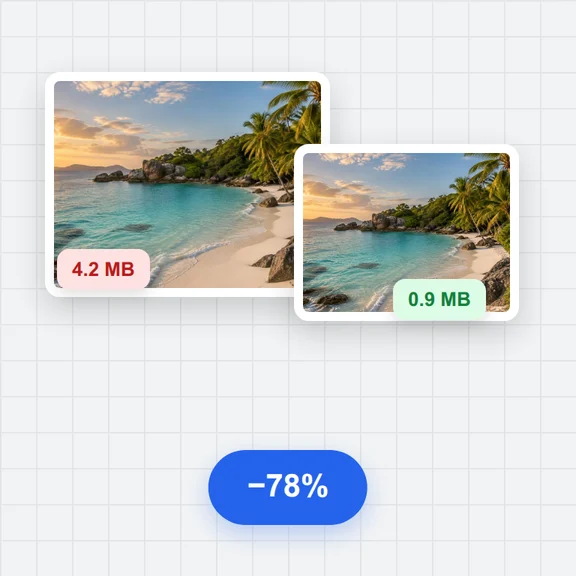
JPG pour les photos, PNG pour la transparence ou les graphismes nets, WebP pour des fichiers légers sur le web. L’estimation de taille se met à jour quand vous changez la qualité.
Votre dernière session est conservée automatiquement dans ce navigateur. Enregistrez un fichier de projet pour la transférer sur un autre appareil ou garder plusieurs versions.
Créez photos, portraits et illustrations à partir d’un court prompt avec WaveSpeed AI, puis finalisez-les ici.
Créez des photos, des visuels produit et des illustrations à partir d’un prompt, ou modifiez une photo avec des mots.
Transformez une photo en un court clip vidéo.
Transformez une image en modèle 3D.
$1 de crédits gratuits pour les nouveaux comptes éligibles. Sans carte bancaire. Les générateurs ont leurs propres exigences de compte et de crédits. Ici, éditeur photo est gratuit.
Oui. Tous les outils et tous les téléchargements sont gratuits, sans compte, sans filigrane et sans limite sur le nombre de photos retouchées.
Non. La photo est ouverte, retouchée et enregistrée dans votre navigateur et ne quitte jamais votre appareil. Votre dernière session est conservée uniquement dans ce navigateur, pour reprendre après un rechargement.
Vous pouvez ouvrir des fichiers JPG, PNG, WebP, GIF (première image), AVIF, BMP et SVG, ainsi que HEIC dans les navigateurs qui le prennent en charge. Les fichiers RAW d’appareil photo et les fichiers de design à calques ne sont pas pris en charge. Vous pouvez enregistrer en JPG, PNG ou WebP, copier le résultat dans le presse-papiers ou enregistrer un fichier de projet.
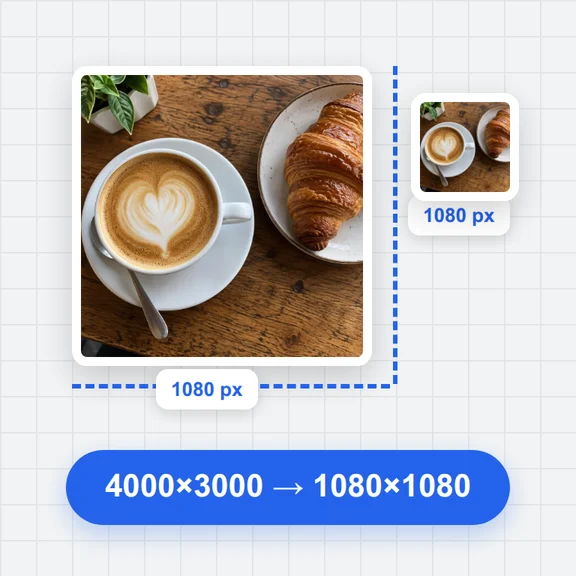
Non. Pendant l’édition, l’écran affiche un aperçu léger pour que les curseurs réagissent instantanément, mais le téléchargement est généré à partir de votre photo originale en pleine résolution, ou à la taille choisie.
Jusqu’à 100 mégapixels. Les grandes photos sont plus longues à enregistrer, et les téléphones et tablettes peuvent manquer de mémoire pour de très gros téléchargements ; choisissez une taille plus petite si l’enregistrement échoue.
Oui. Jusqu’à 200 étapes peuvent être annulées et rétablies, et la liste d’historique permet de revenir à n’importe quelle étape. Maintenez le bouton œil ou appuyez sur \ pour comparer avec l’original.
Oui. Ajoutez du texte avec un choix de polices, contour, ombre, arrière-plan et courbure, ainsi que des formes, 43 stickers, une deuxième image, du dessin à main levée, des cadres et un filigrane en mosaïque. Chaque élément a son propre calque avec opacité et mode de fusion.
Ouvrez Retouche et choisissez Correcteur localisé, puis passez le pinceau sur la tache. Pour de plus grandes zones, utilisez Correcteur ou Tampon : choisissez une source propre avec Alt+clic, puis peignez sur ce que vous voulez couvrir.
Non. Tous les outils ici relèvent du traitement d’image classique exécuté dans votre navigateur. Pour créer de nouvelles images ou modifier une photo avec des mots, utilisez le générateur d’images de WaveSpeed AI.
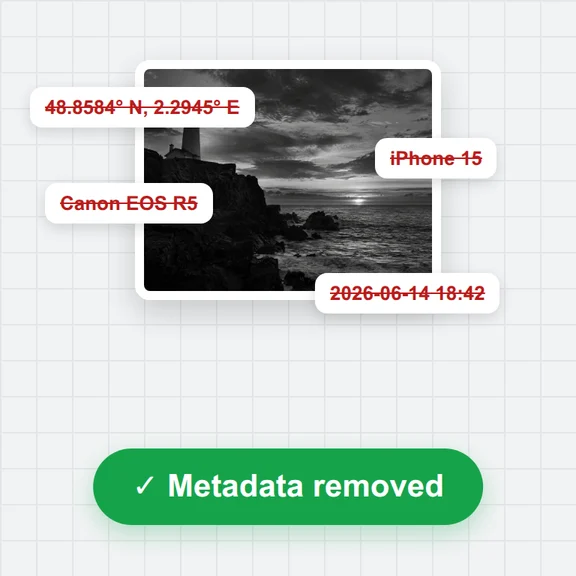
Pas par défaut : le fichier téléchargé ne contient aucune info d’appareil ni de localisation. Activez Conserver les infos de l’appareil dans Exporter pour les copier depuis un original JPG.
Oui. Les outils passent en bas de l’écran, les curseurs occupent toute la largeur, et vous pouvez pincer pour zoomer et faire glisser avec deux doigts.
Gratuit, privé et sans inscription.
/filters:quality(82)/media/images/1791123751656780930_IfFPY7R0.webp)
/filters:quality(82)/media/images/1791123737177812425_RjKT3cku.webp)
/filters:quality(82)/media/images/1791123748309870128_xlkNgK8N.webp)
/filters:quality(82)/media/images/1791123738630744263_oR09R0aj.webp)
/filters:quality(82)/media/images/1791177033162457776_uQ09OY7g.webp)
/filters:quality(82)/media/images/1791123734319125607_JdnwGPY7.webp)
/filters:quality(82)/media/images/1791123746355630206_udnxGPY7.webp)
/filters:quality(82)/media/images/1791123744771362580_yC0sPezZ.webp)
/filters:quality(82)/media/images/1791123738606970169_5KIR1ais.webp)
/filters:quality(82)/media/images/1791123748197655725_EUmuFNW6.webp)