Démarrez le bureau
Le bureau est prêt directement sur cette page. Cliquez sur une icône du Dock en bas, ou ouvrez les menus de la barre en haut.
Ce simulateur macOS place un bureau de style macOS dans un onglet de navigateur : une barre des menus, un Dock qui s’agrandit, un Launchpad, une recherche rapide et des fenêtres que vous pouvez déplacer, redimensionner et placer.
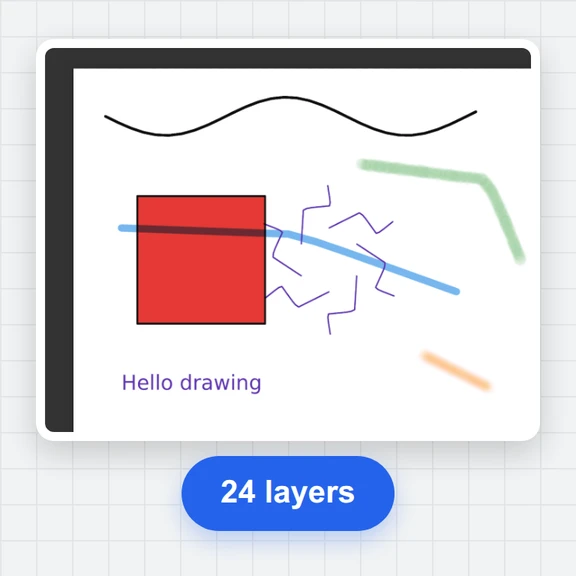
Ouvrez Fichiers, Notes, Terminal, Paint et bien d’autres, essayez la disposition, créez une maquette ou faites une capture d’écran. Tout ce que vous créez reste sur votre appareil.
Démarrage du bureau…
Le bureau est prêt directement sur cette page. Cliquez sur une icône du Dock en bas, ou ouvrez les menus de la barre en haut.
Cliquez sur une icône du Dock, ouvrez Launchpad, ou appuyez sur Ctrl+Space pour rechercher une app ou un fichier, puis sur Enter.
Faites glisser les fenêtres par la barre de titre, tirez sur un bord pour redimensionner et déposez une fenêtre sur un bord de l’écran pour la placer. Vos fichiers et réglages sont enregistrés dans ce navigateur.
Raccourcis clavier et fonctions faciles à manquer.
Ctrl+Space ouvre la recherche, Alt+` change de fenêtre, F3 affiche toutes les fenêtres ouvertes, Ctrl+Alt+touches fléchées place la fenêtre active, et Esc ferme toute superposition.
Passez en plein écran pour montrer le bureau sans la page autour, et enregistrez une capture d’écran PNG de ce que vous voyez exactement.
Importez des fichiers texte et des images de votre ordinateur dans Fichiers, ouvrez-les dans Notes ou Photos, et téléchargez-les de nouveau. Exportez tout le disque pour le transférer vers un autre navigateur.
Réglages bascule entre clair et sombre, définit la couleur d’accentuation et propose six fonds d’écran originaux. Faites un clic droit sur le bureau pour en savoir plus.
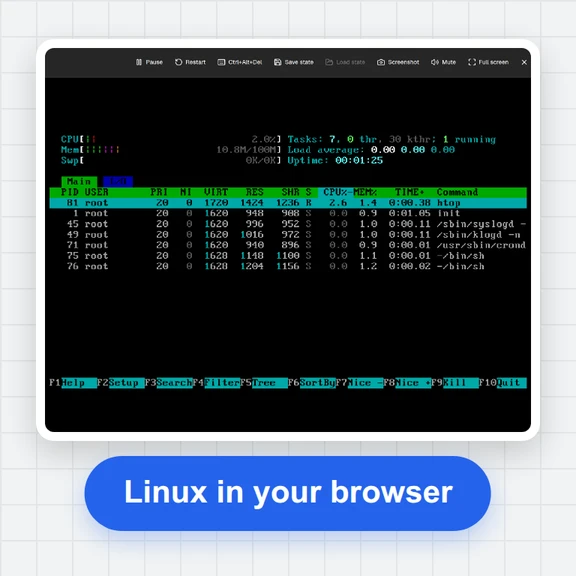
Un petit shell factice pour s’entraîner : ls, cd, cat, mkdir, touch, rm, echo, date, whoami, clear et help fonctionnent sur le disque virtuel.
Sur un petit écran, chaque app s’ouvre en taille réelle, une à la fois. Utilisez le Dock pour changer d’app.
Créez des images et des vidéos à partir d’un court prompt avec WaveSpeed AI.
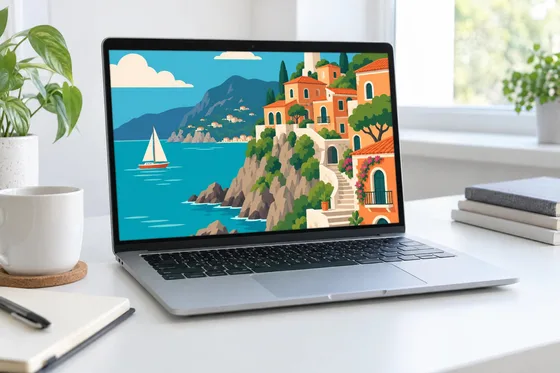
Créez un fond d’écran personnalisé, une icône d’app ou une illustration pour une maquette d’écran.
Transformez une capture d’écran ou une idée en court clip animé.
Créez un modèle 3D d’un bureau aménagé ou d’un gadget pour votre scène.
$1 de crédits gratuits pour les nouveaux comptes éligibles. Sans carte bancaire. Les générateurs ont leurs propres exigences de compte et de crédits. Ici, simulateur macOS est gratuit.
Une page web gratuite qui ressemble à un bureau de style macOS et se comporte comme tel : une barre des menus, un Dock, un Launchpad, des fenêtres et une douzaine de petites apps, le tout dans l’onglet de votre navigateur. C’est une simulation pour le plaisir, l’apprentissage et les maquettes de design, pas un vrai système d’exploitation.
Oui. Ouvrez cette page dans n’importe quel navigateur moderne sous Windows, Linux, sur un Chromebook, une tablette ou un téléphone. Il n’y a rien à télécharger et aucun compte à créer.
Non. Les apps sont de simples imitations créées pour cette page : Fichiers, Notes, Calculatrice, Terminal, Paint, Photos, Horloge, Réglages, un lecteur de pages Web local et Corbeille. Elles ne peuvent pas exécuter de programmes d’un vrai Mac.
Oui. Les fichiers que vous créez ou importez sont stockés uniquement dans ce navigateur et ne sont jamais envoyés. Rétablir les réglages d’usine les efface, et Exporter le disque en enregistre une copie dans un seul fichier.
Oui. Disposez les fenêtres, choisissez un fond d’écran et un thème, puis enregistrez une capture d’écran PNG du bureau ou passez en plein écran pour une présentation.
Non. Il s’agit d’un simulateur indépendant avec ses propres illustrations et icônes. Il n’est ni affilié à Apple Inc. ni approuvé par Apple Inc. macOS et Mac sont des marques d’Apple Inc.
Simulateur indépendant avec illustrations originales. Non affilié à Apple Inc. ni approuvé par Apple Inc. macOS et Mac sont des marques d’Apple Inc., déposées aux États-Unis et dans d’autres pays.
/filters:quality(82)/media/images/1791123751656780930_IfFPY7R0.webp)
/filters:quality(82)/media/images/1791123737177812425_RjKT3cku.webp)
/filters:quality(82)/media/images/1791123748309870128_xlkNgK8N.webp)
/filters:quality(82)/media/images/1791123738630744263_oR09R0aj.webp)
/filters:quality(82)/media/images/1791177033162457776_uQ09OY7g.webp)
/filters:quality(82)/media/images/1791123734319125607_JdnwGPY7.webp)
/filters:quality(82)/media/images/1791123746355630206_udnxGPY7.webp)
/filters:quality(82)/media/images/1791123744771362580_yC0sPezZ.webp)
/filters:quality(82)/media/images/1791123738606970169_5KIR1ais.webp)
/filters:quality(82)/media/images/1791123748197655725_EUmuFNW6.webp)