Kurzen Clip hinzufügen
Legen Sie ein MP4-, MOV-, WebM- oder MKV-Video mit bis zu 60 Sekunden ab, fügen Sie es ein oder wählen Sie es aus. Kurze Clips mit 720p oder kleiner funktionieren am besten.
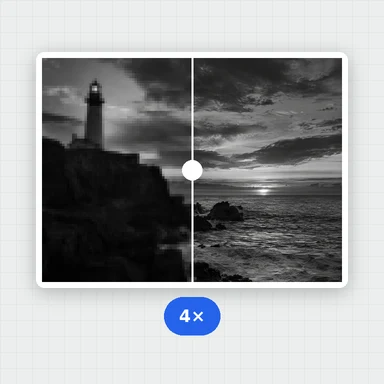
Verbessern Sie einen kurzen Clip Bild für Bild mit KI und machen Sie ihn bis zu viermal so groß – mit erhaltenem Ton.
Die KI läuft in Ihrem Browser, Ihr Video verlässt also nie Ihr Gerät.
Video hier ablegen oder einfügen
MP4, MOV, WebM oder MKV · Bis zu 60 s und 500 MB · Nichts wird hochgeladenJedes Beispiel öffnet die ersten 3 Sekunden eines KI-Clips in 240p, damit er schnell hochskaliert wird. Klicken Sie auf „Hochskalieren“, um das Ergebnis zu sehen.
Legen Sie ein MP4-, MOV-, WebM- oder MKV-Video mit bis zu 60 Sekunden ab, fügen Sie es ein oder wählen Sie es aus. Kurze Clips mit 720p oder kleiner funktionieren am besten.
Wählen Sie 2×, 3× oder 4× sowie Schnell, Ausgewogen oder Beste. Die Seite zeigt die Größe des Ergebnisses an.
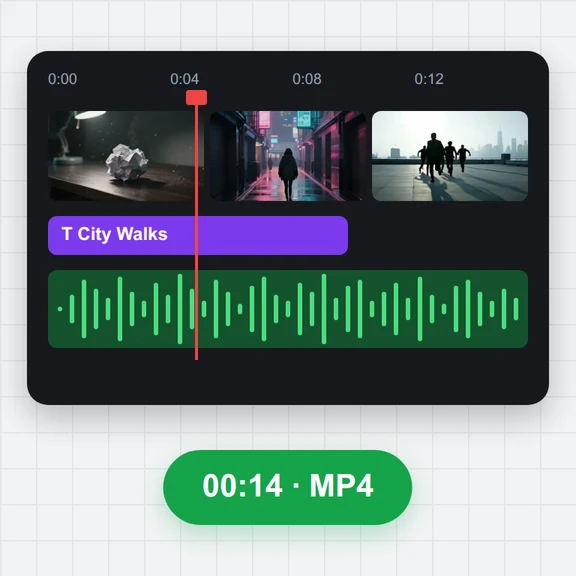
Sehen Sie zu, wie die Bilder verbessert werden, mit verbleibender Zeit, vergleichen Sie mit dem Original und laden Sie das MP4 herunter.
Erstellen Sie mit WaveSpeed AI kurze Videos aus einem Prompt oder einem Standbild und skalieren Sie sie dann hier hoch.
Erstellen Sie das erste Bild oder ein Titelbild für Ihr Video.
Machen Sie aus einem Prompt oder einem Bild einen kurzen Videoclip.
Machen Sie aus einem Bild ein 3D-Modell, das Sie drehen und rendern können.
$1 Gratis-Guthaben für berechtigte neue Konten. Keine Karte nötig. Für die Generatoren gelten eigene Konto- und Credit-Anforderungen. Video-Hochskalierer ist kostenlos.
Ja. Skalieren Sie beliebig viele Clips hoch – ohne Konto und ohne Wasserzeichen.
Nein. Die KI läuft in Ihrem Browser, und das Video verlässt nie Ihr Gerät. Nur das KI-Modell wird bei der ersten Nutzung heruntergeladen (etwa 1 MB für Schnell, 3 MB für Ausgewogen und 28 MB für Beste), und Ihr Browser speichert es für das nächste Mal.
Bis zu 60 Sekunden. Jedes Bild wird auf Ihrem eigenen Gerät per KI verbessert, was pro Bild eine Sekunde oder mehr dauern kann – ein 10-Sekunden-Clip kann also mehrere Minuten brauchen. Clips unter 15 Sekunden mit 720p oder kleiner funktionieren am besten. Für längere oder größere Videos nutzen Sie Video Upscaler Pro, das in der Cloud läuft.
Breite und Höhe werden multipliziert: Ein Clip mit 640 × 360 wird bei 2× zu 1280 × 720, bei 3× zu 1920 × 1080 und bei 4× zu 2560 × 1440. Die Ergebnisse sind auf 4K begrenzt, daher sind größere Maßstäbe bei größeren Videos deaktiviert.
„Schnell“ passt für die meisten Clips. „Ausgewogen“ liefert schärfere Details und braucht etwa doppelt so lang. „Beste“ bietet die meisten Details, ist aber um ein Vielfaches langsamer – nutzen Sie sie für sehr kurze Clips.
Ja. Der Originalton wird in das hochskalierte MP4 übernommen. Falls ein Browser ihn ausnahmsweise nicht beibehalten kann, weist Sie die Seite darauf hin.
Das Hochskalieren nutzt den Grafikchip Ihres Geräts. Ohne Grafikbeschleunigung läuft es deutlich langsamer, und sehr große Bilder können den Speicher erschöpfen. Schließen Sie andere Tabs, wählen Sie einen kleineren Maßstab oder die Qualität „Schnell“ oder probieren Sie einen kürzeren Clip. Am besten funktioniert ein Computer.
Sie können MP4-, M4V-, MOV-, WebM- und MKV-Videos öffnen. Das Ergebnis ist eine MP4-Datei (H.264), die fast überall abspielbar ist.
Kostenlos, privat und direkt im Browser.
/filters:quality(82)/media/images/1791123751656780930_IfFPY7R0.webp)
/filters:quality(82)/media/images/1791123737177812425_RjKT3cku.webp)
/filters:quality(82)/media/images/1791123748309870128_xlkNgK8N.webp)
/filters:quality(82)/media/images/1791123738630744263_oR09R0aj.webp)
/filters:quality(82)/media/images/1791177033162457776_uQ09OY7g.webp)
/filters:quality(82)/media/images/1791123734319125607_JdnwGPY7.webp)
/filters:quality(82)/media/images/1791123746355630206_udnxGPY7.webp)
/filters:quality(82)/media/images/1791123744771362580_yC0sPezZ.webp)
/filters:quality(82)/media/images/1791123738606970169_5KIR1ais.webp)
/filters:quality(82)/media/images/1791123748197655725_EUmuFNW6.webp)