Video hinzufügen
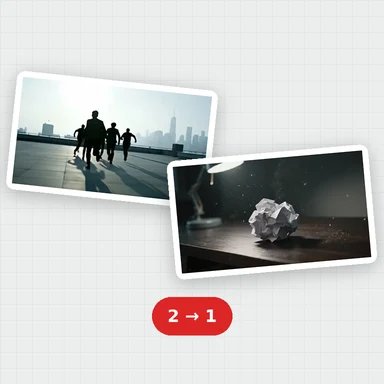
Legen Sie eine MP4-, MOV-, WebM-, MKV- oder TS-Datei ab, fügen Sie sie ein oder wählen Sie sie aus. Sie sehen eine Vorschau mit Länge, Größe und Auflösung.
Wandeln Sie ein Video in MP4 (H.264 oder H.265), WebM, MOV oder MKV um und wählen Sie Qualität und Auflösung.
Sehen Sie sich das Ergebnis an und laden Sie es herunter. Ihr Video verlässt Ihr Gerät nie.
Video hier ablegen oder einfügen
MP4, MOV, WebM, MKV oder TS · Bis zu 2 GB · Nichts wird hochgeladenJedes Beispiel öffnet einen kurzen, mit KI erstellten Clip mit bereits gewähltem Ausgabeformat. Klicken Sie auf Umwandeln, um das Ergebnis zu sehen.
Legen Sie eine MP4-, MOV-, WebM-, MKV- oder TS-Datei ab, fügen Sie sie ein oder wählen Sie sie aus. Sie sehen eine Vorschau mit Länge, Größe und Auflösung.
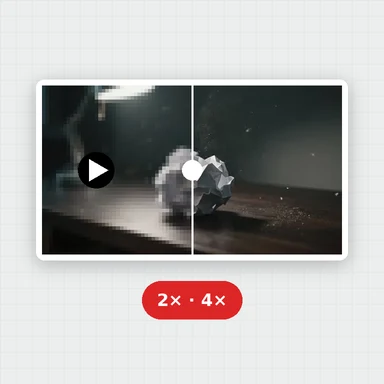
Wählen Sie MP4, WebM, MOV oder MKV, dann eine Qualitätsstufe und auf Wunsch eine kleinere Auflösung.
Verfolgen Sie den Fortschritt, sehen Sie sich das umgewandelte Video an und laden Sie es herunter.
Erstellen Sie mit WaveSpeed AI kurze Videos aus einem Prompt oder einem Standbild und wandeln Sie sie hier um.
Erstellen Sie das erste Bild oder ein Titelbild für Ihr Video.
Machen Sie aus einem Prompt oder einem Bild einen kurzen Videoclip.
Machen Sie aus einem Bild ein 3D-Modell, das Sie drehen und rendern können.
$1 Gratis-Guthaben für berechtigte neue Konten. Keine Karte nötig. Für die Generatoren gelten eigene Konto- und Credit-Anforderungen. Video-Konverter ist kostenlos.
Ja. Wandeln Sie beliebig viele Videos um, ohne Konto und ohne Wasserzeichen.
Nein. Das Video wird in Ihrem Browser umgewandelt und verlässt Ihr Gerät nie, daher bleiben private Aufnahmen privat.
Sie können MP4-, M4V-, MOV-, WebM-, MKV- und TS-Videos öffnen und als MP4 (H.264 oder H.265), WebM (VP9 oder VP8), MOV oder MKV speichern. Ältere Formate wie AVI, WMV und FLV lassen sich im Browser nicht öffnen.
MP4 (H.264) läuft fast überall und ist daher die sichere Wahl. WebM eignet sich für Websites, MOV für Apple-Geräte und Schnittprogramme, MKV für Mediaplayer wie VLC und Plex. H.265 ergibt kleinere Dateien, läuft aber nur auf neueren Geräten.
Jeder Browser kann andere Formate erstellen. Besonders H.265 fehlt in vielen Browsern. Wählen Sie ein anderes Format oder öffnen Sie die Seite in einem aktuellen Chrome, Edge oder Safari.
Sie legen fest, wie viele Daten jede Sekunde Video bekommt: Niedrig etwa 1 Mbit/s, Mittel etwa 5 Mbit/s, Hoch etwa 10 Mbit/s und Ultra etwa 20 Mbit/s. Höhere Qualität bewahrt mehr Details und ergibt größere Dateien.
Ja. Behalten Sie das Original bei oder skalieren Sie auf 4K, 1080p, 720p, 480p oder 360p herunter. Das Seitenverhältnis bleibt immer erhalten, Hochformat-Videos bleiben also im Hochformat.
Wählen Sie hier eine niedrigere Qualität oder Auflösung. Für eine Zielgröße oder zum Schneiden, Zuschneiden und Ändern der Geschwindigkeit nutzen Sie den kostenlosen Video-Kompressor.
Videos bis 2 GB lassen sich öffnen. Lange oder hochauflösende Videos brauchen länger und mehr Arbeitsspeicher, daher funktionieren sie am besten auf einem Computer.
Kostenlos, privat und direkt im Browser.
/filters:quality(82)/media/images/1791123751656780930_IfFPY7R0.webp)
/filters:quality(82)/media/images/1791123737177812425_RjKT3cku.webp)
/filters:quality(82)/media/images/1791123748309870128_xlkNgK8N.webp)
/filters:quality(82)/media/images/1791123738630744263_oR09R0aj.webp)
/filters:quality(82)/media/images/1791177033162457776_uQ09OY7g.webp)
/filters:quality(82)/media/images/1791123734319125607_JdnwGPY7.webp)
/filters:quality(82)/media/images/1791123746355630206_udnxGPY7.webp)
/filters:quality(82)/media/images/1791123744771362580_yC0sPezZ.webp)
/filters:quality(82)/media/images/1791123738606970169_5KIR1ais.webp)
/filters:quality(82)/media/images/1791123748197655725_EUmuFNW6.webp)