Design hinzufügen
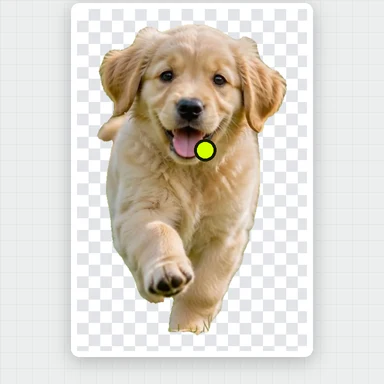
Ziehen Sie eine transparente PNG oder ein Design auf Weiß hinein. Rand und Schnittlinie erscheinen sofort.
Machen Sie jedes Design bereit für Print Then Cut: ein sauberer Rand, eine glatte Schnittlinie und eine PNG mit 300 DPI.
Funktioniert mit Cricut Design Space, Silhouette Studio und anderen Schneideplottern.
Design hier ablegen oder einfügen
Transparente PNG funktioniert am besten · Weiße Hintergründe werden entferntNoch kein Design? Erstellen Sie eines mit dem KI-BildgeneratorJedes Bild zeigt den fertigen Sticker mit weißem Rand und Schnittlinie. Wählen Sie eines aus, um es zu öffnen, und passen Sie dann die Größe an und laden Sie es herunter.
Ziehen Sie eine transparente PNG oder ein Design auf Weiß hinein. Rand und Schnittlinie erscheinen sofort.
Wählen Sie die Breite (Cricut druckt bis etwa 6,75 × 9,25 Zoll) und einen Rand von 2–4 mm.
Laden Sie die PNG in Design Space als Print-Then-Cut-Bild hoch, drucken Sie auf Stickerpapier und schneiden Sie.
Erstellen Sie mit WaveSpeed AI Sticker-Motive aus einem kurzen Prompt und fügen Sie hier Rand und Schnittlinie hinzu.
Erstellen Sie niedliche, kräftige Sticker-Designs aus einem Prompt – schnittbereit.
Verwandeln Sie Ihre Sticker-Figur in einen kurzen animierten Clip.
Machen Sie aus Ihrer Figur eine 3D-Figur.
$1 Gratis-Guthaben für berechtigte neue Konten. Keine Karte nötig. Für die Generatoren gelten eigene Konto- und Credit-Anforderungen. Sticker-Generator ist kostenlos.
Ja. Erstellen und laden Sie beliebig viele Sticker und Schnittdateien herunter – ohne Konto und ohne Wasserzeichen.
Laden Sie die Sticker-PNG hoch, wählen Sie „Print Then Cut“ als Bildtyp und stellen Sie ihre Breite auf die hier angezeigte Größe ein. Design Space verwendet den Umriss des Bildes als Schnittlinie, den der Rand glatt hält.
Öffnen Sie die Print-+-Cut-SVG: Sie enthält das Bild und die rote Schnittlinie deckungsgleich. Fügen Sie Registriermarken hinzu, drucken Sie und schneiden Sie dann entlang der roten Linie.
Drucker und Schneideplotter stimmen nie perfekt überein. Ein Rand von 2–4 mm gleicht den Unterschied aus, und seine Farbe reicht über die Schnittlinie hinaus, sodass kein blankes Papier sichtbar wird.
Nein. Der Sticker entsteht in Ihrem Browser; Ihr Design verlässt nie Ihr Gerät.
Cricut & Silhouette · PNG mit 300 DPI · Schnittlinie als SVG & DXF