Foto öffnen
Ziehen Sie ein Foto hinein, fügen Sie es ein oder wählen Sie es aus. Auch große Kamerafotos lassen sich öffnen; der Editor arbeitet mit einer leichten Vorschau und speichert aus dem Original.
Korrigieren Sie Licht und Farbe mit Reglern, Kurven und 31 Looks, schneiden Sie zu und richten Sie aus, entfernen Sie Flecken und fügen Sie dann Text, Sticker und Rahmen hinzu.
Jede Bearbeitung lässt sich ändern oder rückgängig machen, und der Download behält die volle Auflösung Ihres Fotos.
Foto hierher ziehen oder einfügen
JPG, PNG, WebP, GIF, AVIF, BMP, SVG · Bis zu 100 Megapixel · Kein UploadJedes Beispiel öffnet sich mit einer ersten Bearbeitung. Ändern Sie, was Sie möchten, und laden Sie es herunter.
Ziehen Sie ein Foto hinein, fügen Sie es ein oder wählen Sie es aus. Auch große Kamerafotos lassen sich öffnen; der Editor arbeitet mit einer leichten Vorschau und speichert aus dem Original.
Nutzen Sie die Werkzeuge links: Anpassen, Looks, Kurven und Farbe für das Bild; Zuschneiden und Retusche zum Korrigieren; Text, Elemente und Zeichnen zum Gestalten.
Wählen Sie JPG, PNG oder WebP, Qualität und Größe und laden Sie herunter. Speichern Sie eine Projektdatei, um später weiterzuarbeiten.
Belichtung, Kontrast, Lichter, Tiefen, Weiß und Schwarz; Temperatur, Tönung, Dynamik und Sättigung; Gradationskurven und Tonwerte pro Kanal; ein Mischer für acht Farben, Schwarzweiß mit eigenem Kanalmix und Color Grading per Split-Toning.
31 Looks, von Goldene Stunde und Kino bis Matt, Noir und Sepia, als Vorschau auf Ihrem eigenen Foto. Ein Stärkeregler bestimmt die Intensität, und Ihre eigenen Regler wirken weiterhin zusätzlich.
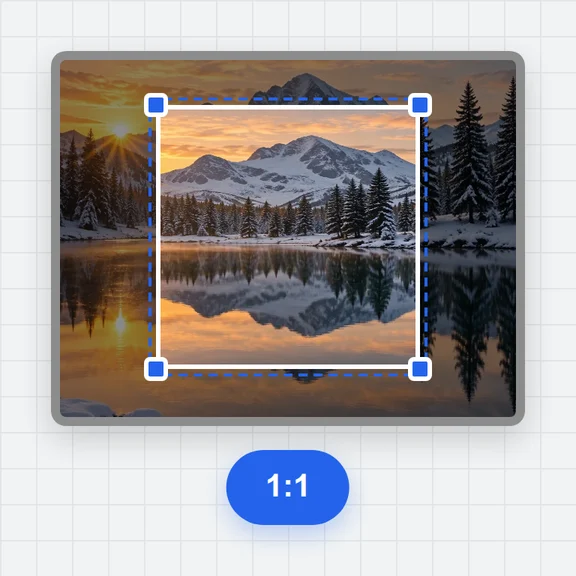
Freier Zuschnitt oder mit festem Seitenverhältnis, mit Drittel- und Goldener-Schnitt-Hilfslinien, Ausrichten um bis zu 45°, Drehen, Spiegeln, stürzende Linien per Perspektivregler oder durch Verschieben von vier Ecken korrigieren sowie Rand oder zusätzliche Arbeitsfläche hinzufügen.
Bereichsreparatur, Reparieren und Stempel für Makel und Störendes, Rote-Augen-Korrektur, Gesichter und Kennzeichen weichzeichnen oder verpixeln sowie Abwedeln und Nachbelichten, um das Licht zu formen.
Ändern Sie Belichtung, Kontrast, Sättigung und Farbwärme nur in einem Teil des Fotos – mit einem Pinsel, einem geraden Verlauf für den Himmel oder einer Radialmaske für ein Motiv.
Text mit 25 Schriftarten, Kontur, Schatten, Hintergrundfeld und gebogenem Text; Formen, 43 Sticker, Bilder mit Füllmethoden, Freihandzeichnen, Rahmen und ein gekacheltes Wasserzeichen, alles auf verschiebbaren Ebenen.
Stellen Sie zuerst die Belichtung ein, ziehen Sie dann die Lichter herunter und hellen Sie die Tiefen auf. Auto-Ton liefert einen schnellen Ausgangspunkt, den Sie dann anpassen.
Halten Sie die Augen-Schaltfläche (oder die Taste \) gedrückt, um das Original zu sehen, oder schalten Sie die geteilte Ansicht ein, um beide Hälften beim Arbeiten zu vergleichen.
Zoomen Sie auf 1:1, bevor Sie kleine Flecken reparieren. [ und ] ändern die Pinselgröße; mit Leertaste und Ziehen bewegen Sie sich im Foto.
Text, Sticker und Zeichnungen bleiben bis zum Download getrennt, sodass Sie sie jederzeit verschieben, umgestalten oder löschen können.
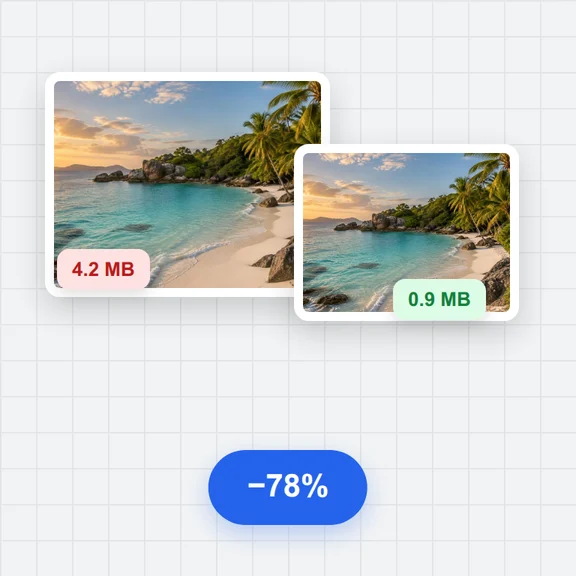
JPG für Fotos, PNG für Transparenz oder scharfe Grafiken, WebP für kleine Dateien im Web. Die Größenschätzung aktualisiert sich, wenn Sie die Qualität ändern.
Ihre letzte Sitzung wird automatisch in diesem Browser gespeichert. Speichern Sie eine Projektdatei, um sie auf ein anderes Gerät zu übertragen oder mehrere Versionen aufzubewahren.
Erstellen Sie Fotos, Porträts und Illustrationen aus einem kurzen Prompt mit WaveSpeed AI und vollenden Sie sie hier.
Erstellen Sie Fotos, Produktaufnahmen und Illustrationen aus einem Prompt oder verändern Sie ein Foto mit Worten.
Verwandeln Sie ein Standbild in einen kurzen Videoclip.
Verwandeln Sie ein Bild in ein 3D-Modell.
$1 Gratis-Guthaben für berechtigte neue Konten. Keine Karte nötig. Für die Generatoren gelten eigene Konto- und Credit-Anforderungen. Bildbearbeitung ist kostenlos.
Ja. Jedes Werkzeug und jeder Download ist kostenlos, ohne Konto, ohne Wasserzeichen und ohne Begrenzung der Anzahl bearbeiteter Fotos.
Nein. Das Foto wird in Ihrem Browser geöffnet, bearbeitet und gespeichert und verlässt nie Ihr Gerät. Ihre letzte Sitzung wird nur in diesem Browser gespeichert, sodass Sie nach einem Neuladen weitermachen können.
Sie können JPG, PNG, WebP, GIF (erstes Bild), AVIF, BMP und SVG öffnen, dazu HEIC in Browsern, die es lesen können. Kamera-RAW und Designdateien mit Ebenen werden nicht unterstützt. Speichern können Sie als JPG, PNG oder WebP, das Ergebnis in die Zwischenablage kopieren oder eine Projektdatei sichern.
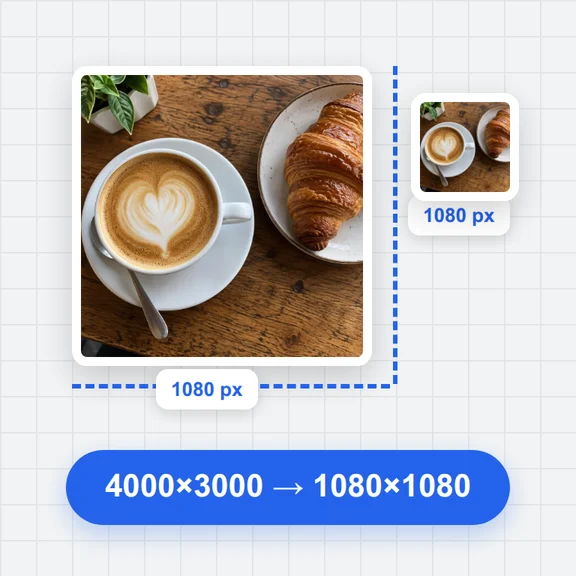
Nein. Während der Bearbeitung zeigt der Bildschirm eine leichte Vorschau, damit die Regler sofort reagieren, doch der Download wird aus Ihrem Originalfoto in voller Auflösung erstellt – oder in der Größe, die Sie wählen.
Bis zu 100 Megapixel. Große Fotos brauchen länger zum Speichern, und Smartphones und Tablets können sehr große Downloads womöglich nicht im Speicher halten; wählen Sie eine kleinere Größe, falls das Speichern fehlschlägt.
Ja. Bis zu 200 Schritte lassen sich rückgängig machen und wiederholen, und über die Verlaufsliste springen Sie zu jedem Schritt zurück. Halten Sie die Augen-Schaltfläche gedrückt oder drücken Sie \, um mit dem Original zu vergleichen.
Ja. Fügen Sie Text mit einer Auswahl an Schriftarten, Kontur, Schatten, Hintergrund und Krümmung hinzu, dazu Formen, 43 Sticker, ein zweites Bild, Freihandzeichnungen, Rahmen und ein gekacheltes Wasserzeichen. Jedes Element liegt auf einer eigenen Ebene mit Deckkraft und Füllmethode.
Öffnen Sie Retusche, wählen Sie Bereichsreparatur und malen Sie über die Stelle. Für größere Bereiche nutzen Sie Reparieren oder Stempel: Wählen Sie per Alt-Klick eine saubere Quelle und malen Sie dann über das, was Sie verdecken möchten.
Nein. Jedes Werkzeug hier ist klassische Bildverarbeitung, die in Ihrem Browser läuft. Um neue Bilder zu erstellen oder ein Foto mit Worten zu verändern, nutzen Sie den Bildgenerator von WaveSpeed AI.
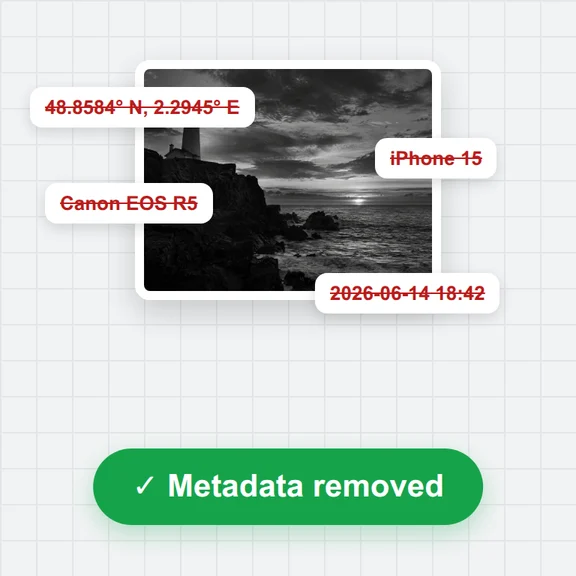
Standardmäßig nicht: Die heruntergeladene Datei enthält keine Kamera- oder Standortdaten. Aktivieren Sie im Export „Kameradaten behalten“, um sie aus einem JPG-Original zu übernehmen.
Ja. Die Werkzeuge wandern an den unteren Bildschirmrand, die Regler nutzen die volle Breite, und Sie können mit zwei Fingern zoomen und verschieben.
Kostenlos, privat und ohne Anmeldung.
/filters:quality(82)/media/images/1791123751656780930_IfFPY7R0.webp)
/filters:quality(82)/media/images/1791123737177812425_RjKT3cku.webp)
/filters:quality(82)/media/images/1791123748309870128_xlkNgK8N.webp)
/filters:quality(82)/media/images/1791123738630744263_oR09R0aj.webp)
/filters:quality(82)/media/images/1791177033162457776_uQ09OY7g.webp)
/filters:quality(82)/media/images/1791123734319125607_JdnwGPY7.webp)
/filters:quality(82)/media/images/1791123746355630206_udnxGPY7.webp)
/filters:quality(82)/media/images/1791123744771362580_yC0sPezZ.webp)
/filters:quality(82)/media/images/1791123738606970169_5KIR1ais.webp)
/filters:quality(82)/media/images/1791123748197655725_EUmuFNW6.webp)