Den Desktop starten
Der Desktop ist direkt auf dieser Seite bereit. Klicken Sie unten im Dock auf ein Symbol oder öffnen Sie oben in der Leiste die Menüs.
Dieser macOS-Simulator bringt einen Desktop im macOS-Stil in einen Browser-Tab: eine Menüleiste, ein Dock mit Vergrößerung, ein Launchpad, eine Schnellsuche und Fenster, die Sie ziehen, in der Größe ändern und einrasten lassen können.
Öffnen Sie Dateien, Notizen, Terminal, Paint und mehr, probieren Sie das Layout aus, gestalten Sie ein Design-Mockup oder machen Sie einen Screenshot. Alles, was Sie erstellen, bleibt auf Ihrem Gerät.
Desktop wird gestartet…
Der Desktop ist direkt auf dieser Seite bereit. Klicken Sie unten im Dock auf ein Symbol oder öffnen Sie oben in der Leiste die Menüs.
Klicken Sie im Dock auf ein Symbol, öffnen Sie das Launchpad oder drücken Sie Ctrl+Space, um nach einer App oder Datei zu suchen, und bestätigen Sie mit Enter.
Ziehen Sie Fenster an der Titelleiste, ziehen Sie an einem Rand, um die Größe zu ändern, und legen Sie ein Fenster an einem Bildschirmrand ab, um es einrasten zu lassen. Ihre Dateien und Einstellungen werden in diesem Browser gespeichert.
Tastaturkurzbefehle und Funktionen, die man leicht übersieht.
Ctrl+Space öffnet die Suche, Alt+` wechselt zwischen Fenstern, F3 zeigt jedes geöffnete Fenster, Ctrl+Alt+Pfeiltasten lassen das aktive Fenster einrasten, und Esc schließt jedes Overlay.
Wechseln Sie in den Vollbildmodus, um den Desktop ohne die Seite drumherum zu zeigen, und speichern Sie einen PNG-Screenshot von genau dem, was Sie sehen.
Importieren Sie Textdateien und Bilder von Ihrem Computer in „Dateien“, öffnen Sie sie in „Notizen“ oder „Fotos“ und laden Sie sie wieder herunter. Exportieren Sie die ganze Festplatte, um sie in einen anderen Browser zu übertragen.
In den Einstellungen wechseln Sie zwischen Hell und Dunkel, legen die Akzentfarbe fest und wählen eines von sechs eigenen Hintergrundbildern. Mit der rechten Maustaste auf dem Desktop gibt es mehr.
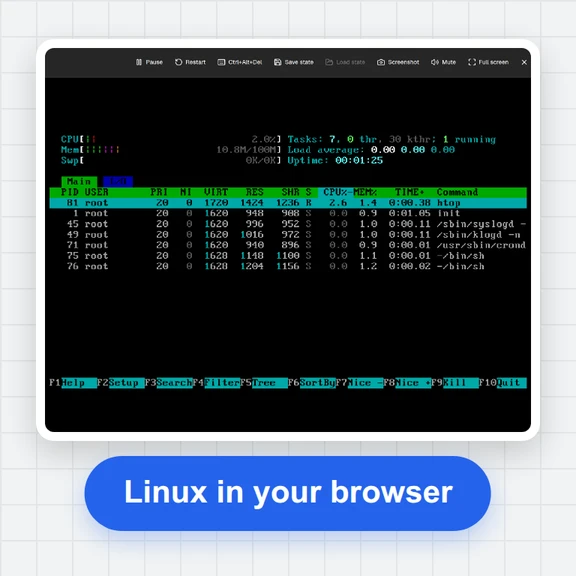
Eine kleine Schein-Shell zum Üben: ls, cd, cat, mkdir, touch, rm, echo, date, whoami, clear und help funktionieren auf der virtuellen Festplatte.
Auf einem kleinen Bildschirm öffnet sich jede App in voller Größe, jeweils eine. Mit dem Dock wechseln Sie zwischen Apps.
Erstellen Sie mit WaveSpeed AI Bilder und Videos aus einem kurzen Prompt.
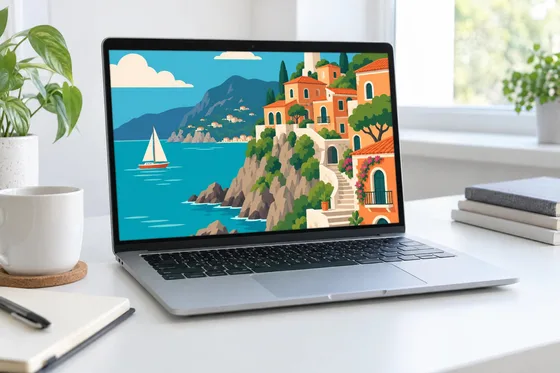
Erstellen Sie ein eigenes Hintergrundbild, ein App-Symbol oder Artwork für ein Bildschirm-Mockup.
Verwandeln Sie einen Screenshot oder eine Idee in einen kurzen animierten Clip.
Erstellen Sie ein 3D-Modell eines Schreibtisch-Setups oder Gadgets für Ihre Szene.
$1 Gratis-Guthaben für berechtigte neue Konten. Keine Karte nötig. Für die Generatoren gelten eigene Konto- und Credit-Anforderungen. macOS-Simulator ist kostenlos.
Eine kostenlose Webseite, die aussieht und sich verhält wie ein Desktop im macOS-Stil: mit Menüleiste, Dock, Launchpad, Fenstern und einem Dutzend kleiner Apps, alles in Ihrem Browser-Tab. Es ist eine Simulation für Spaß, Lernen und Design-Mockups, kein echtes Betriebssystem.
Ja. Öffnen Sie diese Seite in einem beliebigen modernen Browser unter Windows, Linux, auf einem Chromebook, Tablet oder Smartphone. Es gibt nichts herunterzuladen und kein Konto anzulegen.
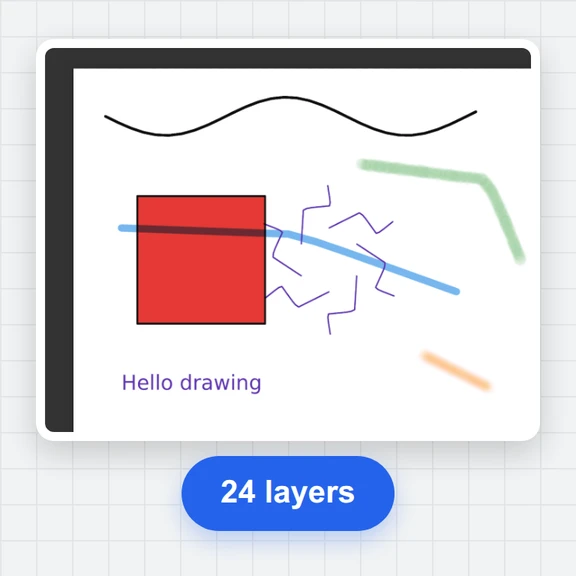
Nein. Die Apps sind einfache Nachbildungen, die für diese Seite gemacht wurden: Dateien, Notizen, Rechner, Terminal, Paint, Fotos, Uhr, Einstellungen, ein lokaler Webseiten-Viewer und Papierkorb. Programme eines echten Macs können sie nicht ausführen.
Ja. Dateien, die Sie erstellen oder importieren, werden nur in diesem Browser gespeichert und nie hochgeladen. „Auf Werkseinstellungen zurücksetzen“ löscht sie, und „Festplatte exportieren“ sichert eine Kopie als eine Datei.
Ja. Ordnen Sie Fenster an, wählen Sie ein Hintergrundbild und ein Design und speichern Sie dann einen PNG-Screenshot des Desktops oder wechseln Sie für eine Präsentation in den Vollbildmodus.
Nein. Dies ist ein unabhängiger Simulator mit eigenem Artwork und eigenen Symbolen. Er steht in keiner Verbindung zu Apple Inc. und wird von Apple Inc. nicht unterstützt. macOS und Mac sind Marken von Apple Inc.
Unabhängiger Simulator mit eigenem Artwork. Steht in keiner Verbindung zu Apple Inc. und wird von Apple Inc. nicht unterstützt. macOS und Mac sind Marken von Apple Inc., eingetragen in den USA und anderen Ländern.
/filters:quality(82)/media/images/1791123751656780930_IfFPY7R0.webp)
/filters:quality(82)/media/images/1791123737177812425_RjKT3cku.webp)
/filters:quality(82)/media/images/1791123748309870128_xlkNgK8N.webp)
/filters:quality(82)/media/images/1791123738630744263_oR09R0aj.webp)
/filters:quality(82)/media/images/1791177033162457776_uQ09OY7g.webp)
/filters:quality(82)/media/images/1791123734319125607_JdnwGPY7.webp)
/filters:quality(82)/media/images/1791123746355630206_udnxGPY7.webp)
/filters:quality(82)/media/images/1791123744771362580_yC0sPezZ.webp)
/filters:quality(82)/media/images/1791123738606970169_5KIR1ais.webp)
/filters:quality(82)/media/images/1791123748197655725_EUmuFNW6.webp)