Foto hinzufügen
Ziehen Sie eine PNG, JPG oder WebP hinein. Sie wird sofort mit den Einstellungen für Holz gedithert.
Verwandeln Sie ein Foto in ein gedithertes Bild für die Lasergravur auf Holz, Schiefer, Leder und mehr.
Legen Sie Größe und DPI fest, wählen Sie ein Dithering-Verfahren und laden Sie eine PNG für LightBurn oder jede Laser-Software herunter.
Foto hier ablegen oder einfügen
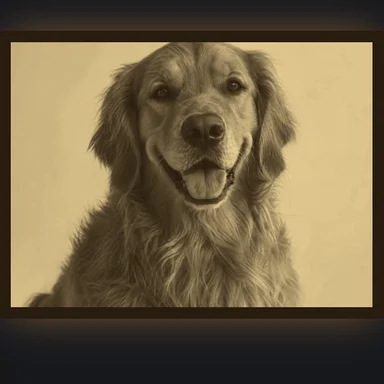
PNG, JPG oder WebP · Porträts und Haustiere mit gutem Kontrast funktionieren am bestenKein Foto? Erstellen Sie eines mit dem KI-BildgeneratorJedes Bild zeigt die Gravurdatei auf dem Material, für das sie eingerichtet wurde. Wählen Sie eines aus, um es mit diesen Einstellungen zu öffnen.
Ziehen Sie eine PNG, JPG oder WebP hinein. Sie wird sofort mit den Einstellungen für Holz gedithert.
Wählen Sie Material, Dithering-Verfahren, Größe und DPI und passen Sie Helligkeit, Kontrast und Mitteltöne an.
Speichern Sie die PNG und importieren Sie sie in LightBurn oder Ihre Laser-Software im Durchleitungsmodus.
Erstellen Sie mit WaveSpeed AI ein Porträt, ein Haustier oder eine Szene und bereiten Sie es hier für Ihren Laser vor.
Erstellen Sie ein Foto oder eine Illustration aus einem Prompt.
Machen Sie aus Ihrer Idee auch ein 3D-Modell.
Erwecken Sie dasselbe Foto in einem kurzen Video zum Leben.
$1 Gratis-Guthaben für berechtigte neue Konten. Keine Karte nötig. Für die Generatoren gelten eigene Konto- und Credit-Anforderungen. Konverter ist kostenlos.
Ja. Bereiten Sie beliebig viele Bilder vor und laden Sie sie herunter – ohne Konto und ohne Wasserzeichen.
Die meisten Laser brennen entweder einen Punkt oder nicht. Dithering verwandelt die Grautöne eines Fotos in Muster aus schwarzen Punkten, in den Schatten dichter, damit das Foto aus normalem Betrachtungsabstand wirkt.
Jarvis oder Stucki für Fotos auf Holz, Floyd–Steinberg als klassischer Allrounder, Atkinson für einen helleren, knackigeren Look, geordnet (Bayer) für ein gleichmäßiges Muster, Schwellenwert für Logos und Text und Graustufen, wenn Ihr Laser die Leistung pro Pixel variiert.
Passen Sie sie an den Linienabstand Ihres Lasers an: 254 DPI entsprechen 0,1 mm, 318 DPI etwa 0,08 mm. Diodenlaser kommen meist mit 254–318 DPI gut zurecht; feiner ist selten besser, weil die Punkte beginnen zu verschmelzen.
Importieren Sie die PNG: Sie kommt in der eingestellten Breite an, weil die Datei ihre DPI enthält. Stellen Sie den Bildmodus auf „Pass-Through“, damit LightBurn nicht ein zweites Mal dithert.
Nein. Das Bild wird in Ihrem Browser vorbereitet und verlässt nie Ihr Gerät.
Kostenlos, privat und in exakter Größe.