2027年最佳 AI 幀插值工具
最佳 AI 幀插值工具:比較動態偽影、場景切換、幀率轉換、硬體需求與實際可用的輸出成本。
影片標示為 60 fps,仍可能無法通過交付檢查。計數器在跳動,算圖也完成了,但一隻手掠過臉部時,卻短暫多出一道邊緣。這正是多數人搜尋最佳 AI 影格插補工具的原因:團隊需要的是可用的影格,而不是檔案檢視器裡一個更大的數字。
我是 John。這份比較適合要把生成或實拍素材轉成固定影格率母帶的團隊。內容依據 2026 年 10 月 19 日查閱的官方文件,並搭配一套可重複的評測方法。我沒有把私人素材庫完整跑過這四個應用程式,因此排序反映的是工作流程的適配度,而非實測的畫質排名。
| 工具 | 最適合 | 主要的製作陷阱 |
|---|---|---|
| Topaz Video | 提供多種模型選擇的專用桌面插補軟體 | 本機處理負擔重,且需要確認音訊的交接 |
| Flowframes | 以 RIFE 插補為核心、可高度設定的 Windows 工作流程 | 需維護版本、相依套件與編碼器 |
| DaVinci Resolve Studio | 在剪輯時間軸內對選定鏡頭重新調速 | 困難鏡頭處理速度慢 |
| Video2X | 可重複執行的本機工作與腳本化處理 | 設定較繁瑣,且缺少編輯審查的脈絡 |
我們如何評估影格插補
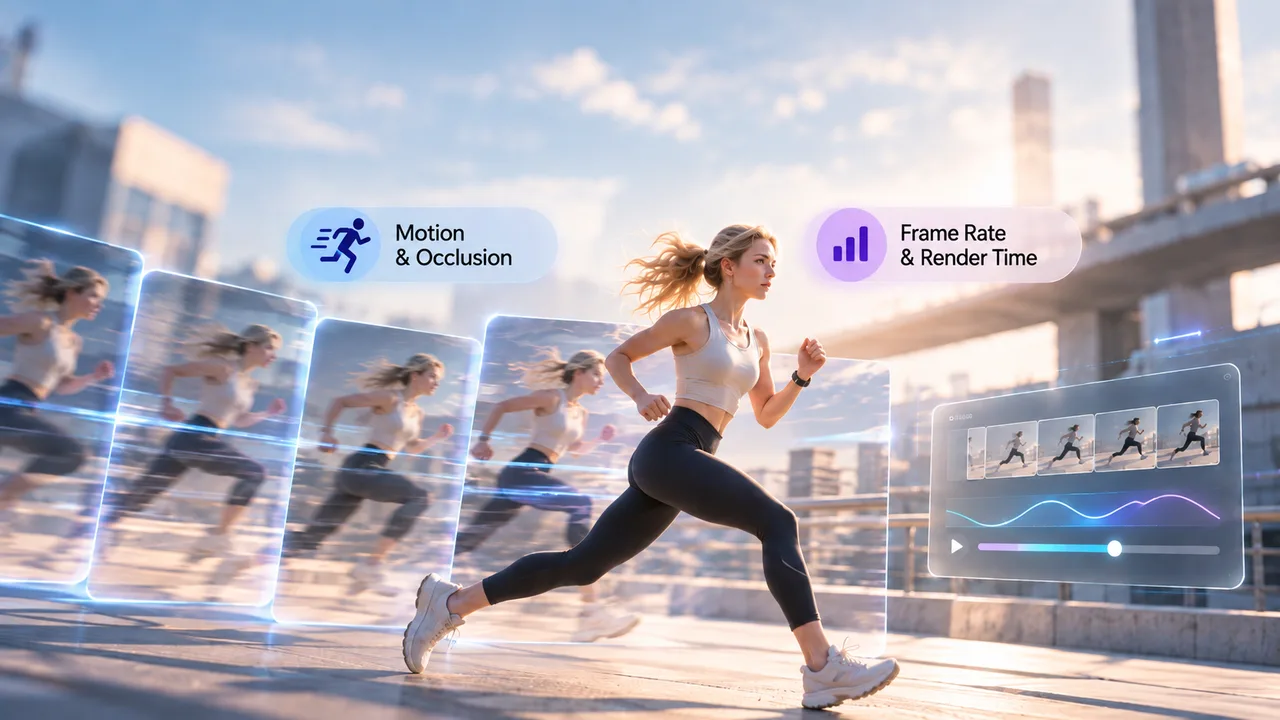
快速動作、遮擋、場景切換與影格節奏
所有候選工具都使用同一段短素材。若素材包含以下四項,十到十五秒就足夠:手掠過臉部、主體從物體後方經過、一次硬切,以及字幕或其他細緻的高對比邊緣。各次測試之間,請保持來源解析度、編碼器與影格節奏不變。
先在預定的顯示裝置上以正常速度播放輸出,再逐個生成影格檢查困難的區段。若瑕疵在播放時仍然可見,或改變了鏡頭內容,就算該影格不可用。只在 800% 放大時才看得到的彎曲手指值得記錄一筆;以正常速度就會晃動的字幕,則應該重新算圖。
在場景切換處,插補器可能會用兩個毫不相干的鏡頭合成出一個混合影格。 若工具支援切點偵測,請測試;否則請在剪輯點把素材切開。示範片展現的是上限,實際製作呈現的是下限。
不要把光流(optical flow)的速度當成畫質分數。處理速度說明的是那台機器的表現,而不是被遮擋的手能不能保持完整。
輸出影格率、算圖時間與審查負擔
盡可能用精確的有理數記錄來源與輸出影格率。23.976 fps 的素材通常是 24000/1001,而廣播交付可能要求 60000/1001,而不是近似的 60。會對這些數值四捨五入的影格率轉換器,可能造成後續的時間漂移。
請分別計算算圖、操作與審查時間。 算圖很快但有八個壞區段,成本可能比較慢但只有兩個壞區段的更高。請保存版本、模型、目標 fps、切點設定、編碼器、硬體、耗時,以及送去修復的區段。
第一輪比較不要加入放大或降噪。鎖定畫面尺寸,讓動態處理這一關只回答一個問題。
-
Topaz Video:桌面插補
模型與慢動作選項
Topaz Video 適合想要桌面介面和多種模型的操作者。它目前的影格插補文件介紹了 Apollo、Chronos、Chronos Fast 與 Aion。Chronos 為通用型,Chronos Fast 針對影格間變化較大的情況,Apollo 支援特定的影格倍數,而 Aion 的處理成本較高。
將 24 fps 影片轉成 60 fps 時,依照 Topaz 60 FPS 預設的建議,先用 Chronos Fast 做一段簡短的預覽。其影格插補指南也建議,非兩倍的轉換使用 Apollo Fast。至於慢動作,請比較所要求的播放倍率。Apollo 的固定倍數可能適合某項工作,Chronos 則適合另一項;只有在鏡頭值得額外處理時,才測試 Aion。
重複影格替換對重複的素材有幫助,但其靈敏度可能會移除只是看起來相似的影格。在動畫上,這可能抹去刻意保留的停格。
瑕疵與硬體成本
Topaz 警告,劇烈變化、反光的水面、相互衝突的紋理圖樣與細薄的視差,可能造成閃爍、變形或晃動。在投入長序列之前,請讓最困難的五秒通過每個候選模型。
本機處理把成本轉移到工作站上。請記錄 GPU、VRAM、解析度,以及算圖期間其他剪輯人員能否使用這台機器。
Topaz 的插補頁面指出,此增強功能會移除音訊,而其一般匯出設定則提供音訊複製、轉換或不保留的選項。請將音訊是否保留視為依版本而定。在交付檔案證明無誤之前,請保留來源音軌以便重新封裝。
-
Flowframes:以 RIFE 為基礎的工作流程
影格率控制與本機設定
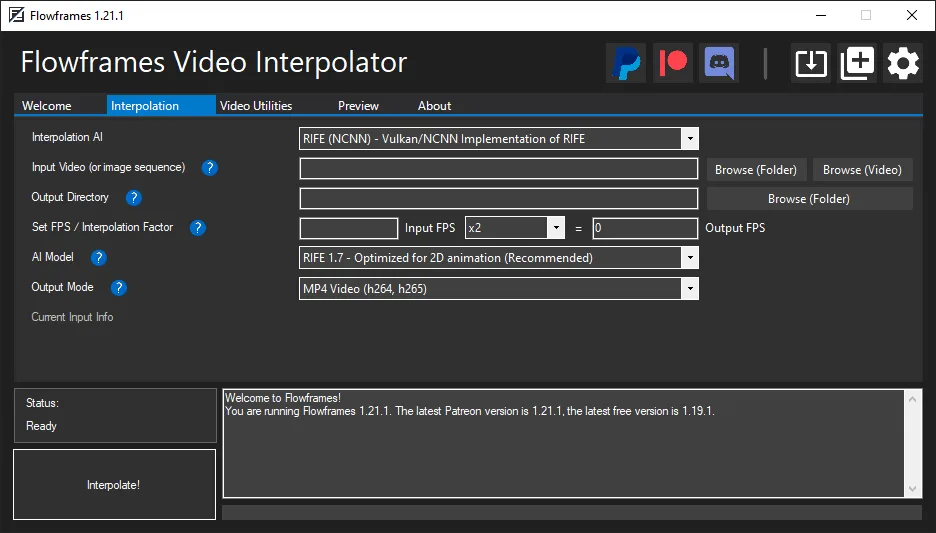
Flowframes 是支援 RIFE、DAIN 與 FLAVR 的 Windows GUI。 它提供倍數或目標影格率、場景偵測、自動編碼與最終 fps 上限,無需自訂命令列流程。RIFE-NCNN 透過 Vulkan 支援各家新型 GPU;PyTorch 路線的需求則較窄。
請記錄 RIFE 的實作與模型版本,而不是只寫「Flowframes」。專案說明涵蓋了模型更新、小數倍數、可變影格率輸入與音軌相容性。不同的版本可能產生不同的處理流程。
影格去重對某些動畫有幫助,但對固定影格率的實拍素材通常應保持關閉。移除相似卻刻意保留的影格,會在插補開始之前就改變節奏。
維護與相容性限制
Flowframes 是 GPL-3.0 開源的捐贈軟體(donationware)。較舊的編譯版本免費,較新的版本可能先提供給支持者,而自行編譯的程式碼則沒有支援保證。製作團隊必須自行負責所核可的版本。
請記錄作業系統、GPU 驅動程式、後端、模型套件、FFmpeg 路徑、來源編碼器、音訊處理方式與容器格式。把安裝程式與工作一起保存。日後重新開啟專案時,不應依賴有人記得哪個 beta 版能用。
此工具可能複製或重新編碼音軌。請確認長度、取樣率、聲道配置以及檔案結尾的同步。
-
DaVinci Resolve Studio:時間軸內交付
重新調速與匯出流程
當插補屬於剪輯的一部分時,DaVinci Resolve Studio 最為適合。剪輯師可以隔離單一鏡頭,比較影格取樣、混合、光流或 Speed Warp,並把修復放在調色與混音旁邊一起處理。目前的 DaVinci Resolve Studio 頁面將 Neural Engine 列在付費版本中;指派 Speed Warp 工作之前,請先確認 Studio 版本。
這是處理時間軸選定片段的最佳選擇。讓切點落在片段邊界上,只處理需要修復的部分,快取該鏡頭,並檢查匯出結果。 時間碼在專案中比較容易管理,不過檔案層級能否保留,仍取決於容器、編碼器與匯出設定。
請把時間軸與算圖結果一起保存。它記錄了哪個片段被重新調速,以及何處使用了替代方案。
控制力與處理時間
Speed Warp 的運算成本可能很高。請先快取一段具代表性的區段,並在剪輯系統上量測實際耗時,再決定是否套用到整條長時間軸。
Resolve 提供精細的控制。剪輯師可以縮短重新調速的範圍、繞過失敗處剪接,或只對少數幾個影格使用影格取樣。細微的節奏調整,往往勝過一隻憑空編造、十分顯眼的手。
-
Video2X:可腳本化的本機處理

流程適配與自動化
Video2X 適合重視可重複執行、而非編輯審查介面的本機流程。目前的 6.x 專案是以 C/C++ 重寫,支援 Windows 與 Linux,附有 Windows GUI,並透過 ncnn 與 Vulkan 提供 RIFE。其儲存庫列出版本 6.4.0,且已發布的執行檔需要支援 AVX2 的 CPU 與支援 Vulkan 的 GPU。
包裝腳本可以為輸出命名、擷取回傳碼、儲存日誌,並處理被監看的資料夾。請鎖定執行檔、模型、指令、編碼器與 GPU ID。否則,自動化只會更快地重複一個沒有記錄的選擇。
設定與品質驗證
Video2X 採用 AGPL-3.0,其相依套件另有各自的授權。若團隊要散布修改過的軟體或對外提供服務,應請法務審閱相關義務。輸出的影片與修改過的程式碼,涉及的是不同的問題。
CLI 並不能取代目視審查。請在編碼後的母帶中檢查硬切與被標記的動作;插補與編碼的失敗方式不同。請檢查影格數、長度、像素格式、色彩中繼資料、音訊串流,以及檔案的最後一秒。
如果沒人能維護 Video2X,或每支影片都需要編輯判斷,就把它移除。只有在任務穩定時,腳本化才有回報。
為未通過審查的影格建立交付日誌
依時間戳與失敗類型標記不可用區段
請以來源時間碼或精確的影格範圍儲存每個失敗區段。將其分類為遮擋、解剖結構扭曲、雙重邊緣、字幕變形、切點混合、紋理閃爍或節奏不均。並註明正常速度下是否看得見。
每項決定寫一行:
| 範圍 | 失敗類型 | 正常速度下可見? | 處理方式 | 複查 |
|---|---|---|---|---|
| 00:00:06:12–00:00:06:18 | 遮擋時手部邊緣分裂 | 是 | 對該片段嘗試其他模型 | 待處理 |
這能以可稽核的紀錄取代「工具 A 看起來比較好」,並得出每核可一分鐘影片所需修復或退回的秒數。
選擇替代方案並複查最終匯出
為每個失敗指定一種結果:換另一個模型、降低倍數、局部取樣或混合,或沿用原始節奏。先不要急著換模型,先檢視工作流程。僅限於切點的失敗,通常需要的是切開,而不是再完整算圖一次。
觀看修復結果時,前後各保留兩秒的上下文,然後檢查匯出的母帶。確認長度、音訊同步、影格率模式,以及是否意外產生重複影格。最終檔案才是產品。
依動作與交付格式選擇
慢動作與影格率轉換使用不同的門檻
AI 慢動作會讓觀眾有更長的時間看清每一段推算出的動作。在即時 60 fps 下被掩蓋的瑕疵,在 25% 速度下可能變得非常明顯。在臉部、手部、液體、輻條與細線周圍,請採用更嚴格的門檻。
正常速度的轉換則有改變節奏的風險。24 fps 的敘事鏡頭可能變得更流暢,卻在美學上不對勁。請在預定的顯示裝置上測試,並確認交付是否真的要求 60 fps。
要比較模型,選 Topaz;要可設定的 Windows RIFE,選 Flowframes;要時間軸控制,選 Resolve Studio;要穩定的腳本化工作,選 Video2X。凡是無法提供所需編碼器、時間、音訊或紀錄的,就剔除。
何時只看更廣泛的增強指南就夠了
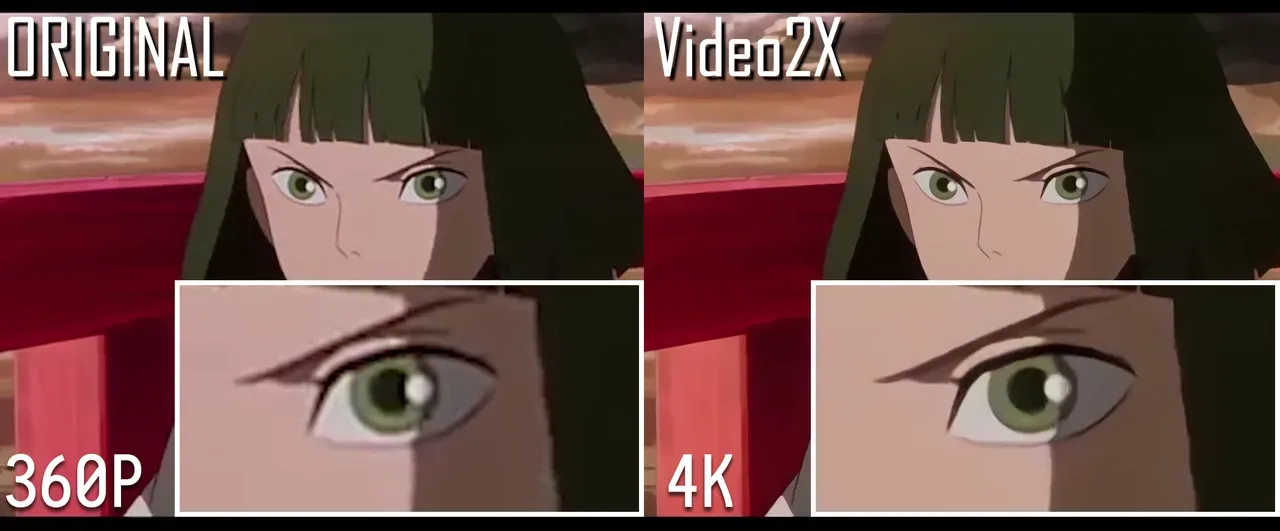
雜訊、壓縮損傷、低解析度、晃動與重複影格,都可能妨礙動態估計。
這份比較只用於固定影格率的交付或刻意的慢動作。否則,這項測試可能不知不覺變成一項五種濾鏡的修復工作。
常見問題
影格插補會保留原始音軌嗎?
有時會。Resolve 在剪輯中保留音訊;Flowframes 有記載音軌複製與替代處理的行為。Topaz 目前表示插補會移除音訊。Video2X 則取決於指令與容器。請比較長度與結尾的同步,並保留來源音訊以便重新封裝。
工具能保留可變影格率的時間資訊嗎?
近期的 Flowframes 版本記載支援 VFR 輸入與時間處理,但並非每次匯出都會維持 VFR。固定影格率的交付通常需要明確指定固定節奏。請檢查時間基準、影格率、長度與時間戳。
哪些匯出方式能為剪輯師保留來源時間碼?
Resolve 提供最明確的路徑,因為片段與時間軸的時間碼都保留在專案中。檔案層級的時間碼仍取決於容器、編碼器與匯出設定。批次處理之前,先重新匯入一個測試檔。
插補能限制在時間軸的選定片段嗎?
在 Resolve 中可以:隔離受影響的區段並重新調速。Topaz 可以預覽並匯出標記的範圍;批次工具則可能需要事先裁剪或擷取片段。請檢查接合處的節奏與音訊。
一批影片有處理日誌可用嗎?
Video2X 最容易搭配指令日誌與結束碼進行包裝。Flowframes 會顯示日誌;Topaz 與 Resolve 提供佇列或工作狀態。請自行維護一份清單,記錄輸入、版本、設定、時間、結果與審查者的決定。
結論
最佳 AI 影格插補工具各自解決不同的交付問題。Topaz 提供模型選擇,Flowframes 提供彈性的 RIFE 路線,Resolve 提供時間軸控制,Video2X 則提供可重複的本機工作。
請讓一支困難的影片通過符合你的系統與格式的候選工具。計算可見的失敗數、審查者花費的分鐘數與修復的秒數。鎖定版本並保存日誌。勝出的,是你的團隊下週還能再次核可的工具。
往期文章: