
Comment supprimer le filigrane Sora : Meilleures méthodes
Apprenez à supprimer un filigrane Sora en utilisant les méthodes les plus rapides, les outils en ligne et des étapes de nettoyage pratiques avec moins d'artefacts visibles.
Bonjour, je suis Dora. Vous avez un clip Sora avec ce filigrane animé que vous ne pouvez plus ignorer ? Voici ce qui fonctionne vraiment — recadrage, outils en ligne, retouche manuelle — et quelle méthode a résisté quand j’ai testé les trois.
Je ne pouvais pas détacher mon regard d’un clip de 10 secondes que j’avais créé dans Sora, vraiment satisfaite du résultat — jusqu’à ce que je remarque le filigrane s’animant à travers l’image comme s’il avait un endroit où aller. Ce n’était pas subtil. Et ce n’était pas près de disparaître.
C’est là que j’ai commencé à chercher quelles étaient mes véritables options. Pas les options théoriques. Celles qui fonctionnent sur un vrai clip, avec un vrai mouvement, en moins d’une heure.
Voici ce que j’ai trouvé.
Ce que vous pouvez réellement faire avec un filigrane Sora
Avant de plonger dans les méthodes, il est utile de comprendre ce à quoi vous avez affaire. Chaque vidéo générée avec Sora inclut des signaux de provenance visibles et invisibles. D’autres modèles vidéo IA gèrent le filigrane différemment — des comparaisons comme Seedance 2.0 vs Kling vs Sora explorent comment ces systèmes abordent la génération et les contrôles de sortie — au lancement, toutes les sorties portent un filigrane visible, et les vidéos Sora intègrent également des métadonnées C2PA, une signature standard du secteur. Cette superposition animée que vous voyez à l’écran n’est qu’une partie du tableau.
Le filigrane visible est la partie que vous pouvez traiter. Les métadonnées intégrées constituent une couche distincte, et la plupart des outils de suppression n’y touchent pas.
Il convient également de signaler ceci : les politiques d’OpenAI interdisent l’utilisation de Sora pour frauder, escroquer ou induire autrui en erreur. Si vous êtes propriétaire de la vidéo et que vous supprimez le filigrane pour une présentation soignée de votre propre travail — un portfolio, une démo client, une présentation — c’est une situation très différente de celle qui consiste à supprimer la provenance du contenu de quelqu’un d’autre. Gardez cette distinction à l’esprit.
Quand le recadrage suffit
Le filigrane a tendance à se trouver dans un coin constant. Si votre composition a de la marge et que vous ne perdez rien d’essentiel, un simple recadrage résout le problème en deux minutes. Aucun outil, aucun artefact, aucun risque d’erreurs de reconstruction étranges.
L’inconvénient : vous perdez en résolution. Si votre clip est déjà à la limite de ce qui est utilisable, le recadrage pourrait aggraver les choses. J’ai essayé cela sur un clip en format paysage et j’ai coupé environ 12 % de l’image — perceptible, mais acceptable pour le cas d’utilisation.
Quand les outils de suppression laissent encore des artefacts
Les arrière-plans en mouvement sont là où les choses se compliquent. Le filigrane Sora est animé, ce qui signifie qu’il se déplace d’une image à l’autre — et tout outil qui tente de reconstruire ce qui se trouve « derrière » lui doit deviner différemment à chaque image. Sur un arrière-plan statique, c’est gérable. Sur une scène avec un mouvement de caméra ou un mouvement rapide, des artefacts apparaissent aux bords de l’endroit où se trouvait le filigrane. Des problèmes similaires apparaissent dans les vidéos générées par IA sous forme de scintillement ou de saccades entre les images, c’est pourquoi les techniques utilisées pour corriger le scintillement et les saccades dans les vidéos générées par IA peuvent parfois aider à diagnostiquer les artefacts de reconstruction.
Je reviendrai là-dessus dans la section des résultats de test.
Avant de commencer : choisissez la bonne méthode pour votre clip
Deux facteurs déterminent quelle approche est la plus judicieuse avant d’ouvrir un seul outil.
Arrière-plans statiques ou en mouvement
Un arrière-plan statique ou à mouvement lent est indulgent. L’algorithme de reconstruction peut emprunter des pixels aux images adjacentes car peu de choses ont changé. De nombreux programmes sont capables de reconstruire des zones manquantes ou endommagées de photographies et de vidéos numériques. Ces méthodes de reconstruction sont également utilisées dans les modèles vidéo IA modernes comme ce qu’est Seedance 2.0 et comment il fonctionne — les techniques d’inpainting peuvent être appliquées à la suppression d’objets, la suppression de texte, et d’autres modifications automatiques d’images et de vidéos.
Un arrière-plan avec beaucoup de mouvement — des arbres qui bougent, des foules en déplacement, une caméra portative qui panoramique — est plus difficile. La reconstruction dispose de moins de matériel de référence fiable à partir duquel travailler, et le résultat a tendance à sembler flou ou scintillant aux jonctions.
Clips courts ou montages longs
Moins de 15 secondes : la plupart des outils en ligne gèrent cela sans problème. Le temps de traitement est rapide, et même une retouche manuelle image par image est réaliste.
Plus de 30 secondes : les outils gratuits atteignent souvent leurs limites. Vous aurez soit besoin d’un forfait payant, soit vous devrez réfléchir à savoir si l’approche de l’éditeur manuel vaut l’investissement en temps. Pour un clip de 90 secondes, probablement pas — le recadrage ou la mise à niveau de votre forfait commence à sembler plus sensé.
Méthode 1 — Recadrer et recadrer
C’est la méthode vers laquelle je suis revenu, plus que je ne m’y attendais.
Meilleurs cas d’utilisation
Les clips où le filigrane se trouve dans un coin et votre sujet occupe le centre. Les vidéos en orientation portrait où il y a de l’espace vide sur les bords. Tout ce que vous allez de toute façon ré-exporter dans un format de plateforme spécifique.
Principal compromis de qualité
Vous réduisez définitivement la résolution. Si vous visez du 1080p pour une livraison professionnelle, le recadrage pourrait vous pousser vers quelque chose qui paraît flou en plein écran. Testez à votre taille de sortie réelle avant de vous engager. Sur les plateformes mobiles où les clips sont visualisés à des tailles plus petites, la perte de qualité est généralement invisible.
Méthode 2 — Utiliser un outil de suppression de filigrane en ligne
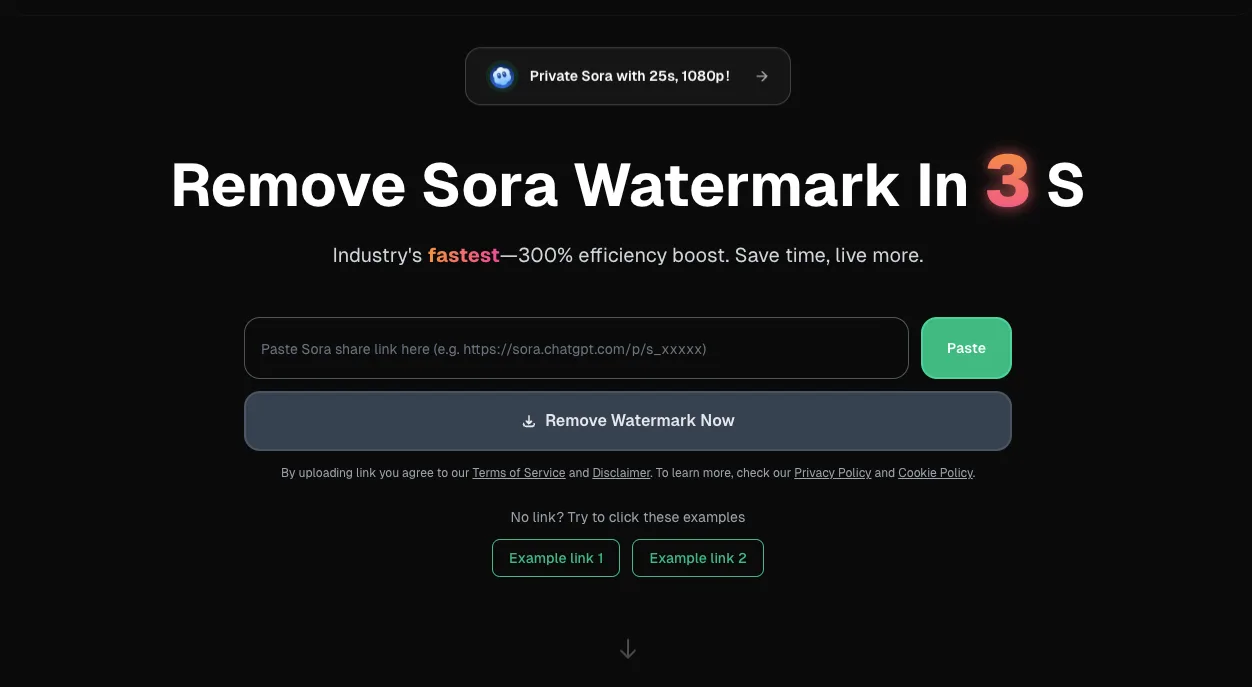
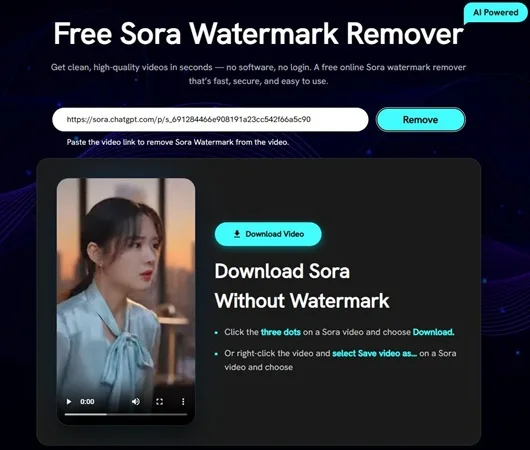
Il existe plusieurs outils basés sur navigateur qui gèrent spécifiquement les filigranes Sora. La plupart suivent le même flux de base : téléchargez ou collez un lien, laissez l’IA reconstruire les images où le filigrane est apparu, téléchargez le résultat.
Flux de travail typique
Téléchargez votre vidéo ou collez le lien de partage Sora. L’outil détecte la région du filigrane — soit automatiquement, soit en vous laissant la brosser. Le traitement prend de quelques secondes à quelques minutes selon la longueur et la résolution de la vidéo. Téléchargez le fichier nettoyé.
L’approche IA utilisée par ces outils repose sur l’inpainting vidéo — une technique où des algorithmes reconstruisent la région manquante en extrayant des informations de texture et de couleur des pixels environnants et des images voisines. C’est la même famille de techniques utilisées dans la restauration de films. Quand ça fonctionne, le résultat est véritablement propre. Quand ça ne fonctionne pas, on voit de légères halos ou une légère dérive de couleur aux bords de l’endroit où se trouvait le filigrane.
Ce que les outils gratuits ratent souvent
Les niveaux gratuits plafonnent généralement la longueur de la vidéo à 30 secondes et peuvent compresser la sortie. J’ai remarqué qu’un outil avait discrètement supprimé l’audio lors du traitement — ça vaut la peine de vérifier de votre côté avant d’utiliser le fichier pour quoi que ce soit. La qualité de reconstruction varie également beaucoup selon que le filigrane chevauche des textures complexes ou des bords fins dans votre clip.
Méthode 3 — Retouche manuelle dans un éditeur
C’est plus lent, mais ça vous donne un contrôle que les outils automatisés n’offrent pas.
L’approche générale : utilisez un masque ou un outil de clonage pour peindre par-dessus la région du filigrane image par image, ou dessinez un masque et utilisez la fonction de remplissage/inpainting intégrée du logiciel pour reconstruire la zone. Certains éditeurs vous permettent de suivre automatiquement le masque jusqu’à la position animée du filigrane, ce qui fait gagner un temps considérable.
Quand la retouche manuelle fonctionne mieux
Lorsque les outils automatisés laissent des jointures visibles et que vous ne pouvez pas accepter l’artefact. Lorsque vous devez correspondre à un étalonnage colorimétrique ou un grain spécifique que la reconstruction automatisée a tendance à aplatir. Lorsque vous travaillez déjà dans un éditeur pour d’autres raisons et que la surcharge liée au changement d’outil n’en vaut pas la peine.
Pourquoi le mélange des bords est important
Le point de défaillance le plus courant dans la retouche manuelle est le bord du masque. Un bord dur apparaît immédiatement sur un arrière-plan texturé. Adoucir le masque — assouplir la frontière entre la zone réparée et les pixels environnants — est ce qui fait que le résultat semble comme si rien n’avait jamais été là. Cela prend quelques minutes supplémentaires mais c’est la différence entre « probablement correct » et « vraiment propre ».
Pour un regard plus approfondi sur la façon dont les approches de restauration professionnelle gèrent la reconstruction de régions à travers les images, cette recherche sur l’inpainting vidéo profond de CVPR explique pourquoi la cohérence temporelle est la partie la plus difficile du problème — le même défi que vous résolvez manuellement lorsque vous essayez de faire correspondre les images voisines.
Mes résultats de test : quelle méthode avait le meilleur rendu
J’ai appliqué les trois méthodes sur le même clip — une scène paysage de 12 secondes avec un lent mouvement de caméra et un filigrane dans le coin inférieur droit.
Option la plus rapide
Recadrage et recadrage. Terminé en moins de deux minutes. J’ai perdu une petite bande du côté droit de l’image mais j’ai conservé tout le mouvement et les détails partout ailleurs. Pour tout ce qui allait sur les réseaux sociaux, c’était le résultat le plus pratique.
Sortie la plus propre
Outil d’inpainting en ligne sur un clip avec une portion d’arrière-plan statique. La reconstruction était véritablement impeccable — je suis revenu en arrière et j’ai parcouru les images à plusieurs reprises à la recherche de traces et je n’en ai trouvé aucune. Le même outil sur la section d’arrière-plan en mouvement a laissé une légère traînée qui était subtile mais visible sur un grand écran.
Pour référence sur la façon dont OpenAI pense à la provenance et à l’authenticité du contenu — y compris pourquoi le filigrane existe en premier lieu — leur documentation de lancement responsable vaut la peine d’être lue si vous voulez avoir une vue d’ensemble de ce avec quoi vous travaillez.
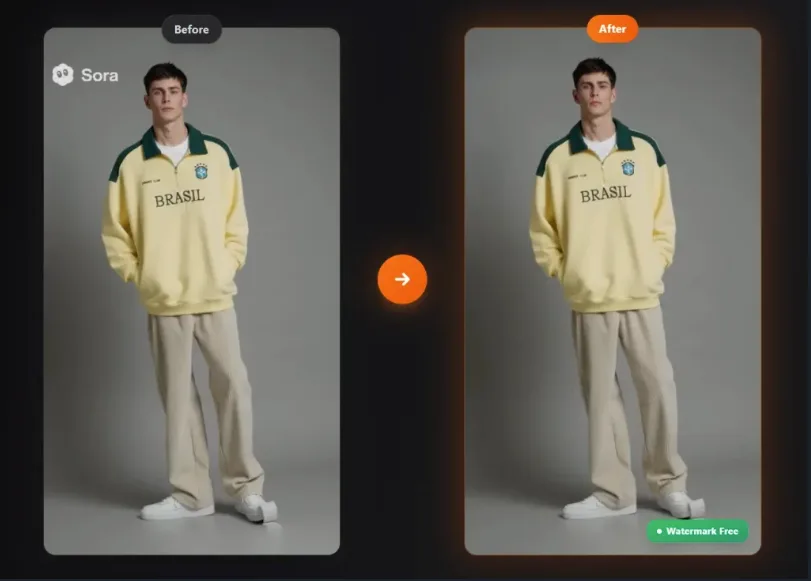
Pire cas d’échec
Suppression automatique sur une section où le filigrane passait directement sur un bord net à fort contraste dans la scène. L’outil a reconstruit la texture de manière plausible dans la zone plate mais a légèrement flou le bord. À la taille de visualisation normale, c’était à peine perceptible ; dans tout contexte avec un examen attentif, ça se remarquait.
La retouche manuelle avec masquage à bords adoucis a corrigé cette section spécifique en environ 8 minutes — donc ce n’est pas insoluble, juste plus lent.
Le résumé honnête : il n’existe pas de méthode unique qui gère parfaitement chaque clip. Le recadrage est sous-estimé pour les cas simples. Les outils automatisés sont vraiment utiles quand l’arrière-plan coopère. La retouche manuelle est le recours quand rien d’autre ne semble correct.
Une chose à laquelle je ne m’attendais pas : la qualité animée du filigrane — la façon dont il change d’opacité d’une image à l’autre — le rend en réalité plus difficile à supprimer qu’un logo statique. Si vous avez déjà travaillé avec des filigranes statiques et les avez trouvés faciles, prévoyez un peu plus de patience ici.
Si vous souhaitez en savoir plus sur le fonctionnement des métadonnées C2PA et des identifiants de contenu dans le cadre de la politique de Sora, les directives d’utilisation d’OpenAI donnent un compte rendu clair de ce que le système de filigrane est conçu pour faire.
Je ne suis toujours pas sûre de ce que je pense du fait que le filigrane soit là par défaut pour les forfaits inférieurs. Il y a un argument raisonnable en sa faveur d’un point de vue de transparence. Il y a aussi un argument raisonnable selon lequel il limite l’utilisation légitime du contenu que vous avez vous-même généré. Cette tension n’a pas de réponse facile, et je suppose qu’il en sera ainsi pendant encore un moment.
Articles associés
/filters:quality(82)/media/images/1790879706333726948_TmjHVhrF.webp)
Présentation d'AI Cinema Studio sur WaveSpeedAI : des plans vidéo cinématographiques dirigés par IA
/filters:quality(82)/media/images/1790903936921698253_6vhqAJT2.webp)
Générer vite, livrer en 4K : upscaler une vidéo IA avec Ultimate Video Upscaler
/filters:quality(82)/media/images/1790881558547248482_yDNV6fox.webp)
WaveSpeedAI AI Chat : créez et modifiez des images et des vidéos en discutant
Présentation de ByteDance Seedance 2.0 Mini sur WaveSpeedAI
/filters:quality(82)/media/images/1773962750383987480_n3hqzHRZ.webp)
Claude Fable 5 et le basculement vers Opus 4.8 expliqué