
Z-Image-Turbo Inpainting API: Masken-Workflow + Artefakt-Korrekturen
Vollständige Anleitung zum Z-Image-Turbo-Inpainting. Erfahren Sie mehr über Maskenerstellung, Prompts in natürlicher Sprache, nahtlose Überblendungstechniken und die Behebung häufiger Artefakte. 0,02 $/Bild.
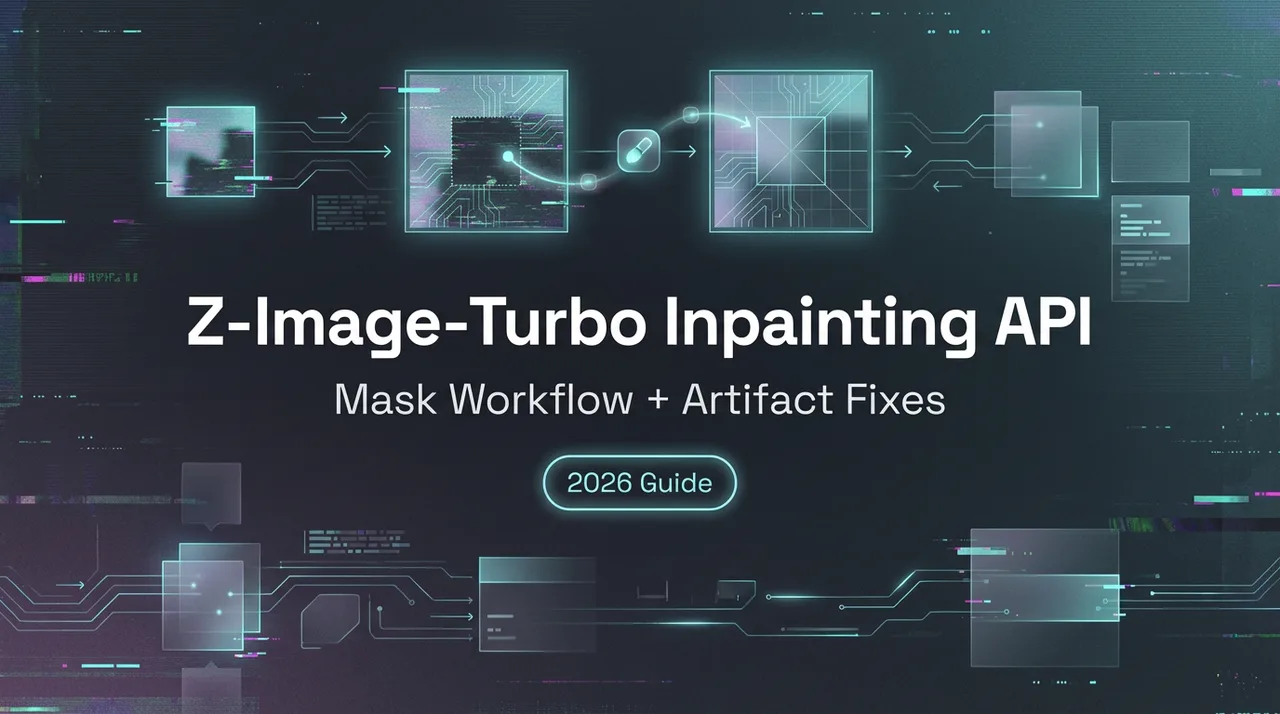
Hey, ich bin Dora. Letzte Woche hat mich eine Kleinigkeit ausgebremst – ein Lichtreflex auf einem Produktfoto, das ich wiederverwenden wollte. Ich brauchte keine aufwendige Retusche, nur eine kleine Korrektur. Ich öffnete meine üblichen Tools und zögerte dann. Ich hatte immer wieder Erwähnungen der Z-Image-Turbo Inpainting API gesehen und fragte mich, ob sie sich in meinen Workflow integrieren ließe, ohne aus einer Fünf-Minuten-Korrektur ein ganzes Projekt zu machen. Also probierte ich es aus – langsam, anhand einiger echter Aufgaben – und machte mir dabei Notizen.
Was ist KI-Inpainting?
Inpainting ist das Aufräumkommando der Bildbearbeitung. Du verdeckst einen Bereich mit einer Maske, beschreibst, was dort stattdessen erscheinen soll (oder dass dort gar nichts sein soll), und das Modell füllt ihn so aus, dass er zum Rest des Bildes passt.
Was mir an Inpainting gefällt, ist der chirurgische Ansatz. Du bittest das Modell nicht, eine ganze Szene zu erfinden, sondern nur, die vorhandene zu respektieren. Wenn es gut klappt, ist die Bearbeitung unsichtbar. Wenn nicht, sieht man Nähte, seltsame Texturen oder einen kleinen „KI-Nebel” dort, wo der Flicken sitzt – und man weiß, dass man zu weit gegangen ist.
So funktioniert Z-Image-Turbo Inpaint
Ich habe Z-Image-Turbos Inpainting von Januar bis Februar 2026 bei einer Handvoll Aufgaben getestet: Glanzlichtentfernung, Hintergrundbereinigung und ein paar Objekttausche. Der Ablauf ist Standard: Bild, binäre Maske und Prompt an die Z-Image-Turbo Inpainting API senden. Das Modell bearbeitet nur den maskierten Bereich und versucht, ihn mit dem umliegenden Kontext zu verschmelzen.
Zwei Details waren in der Praxis entscheidend:
- Die Maskenränder: Weiche Ränder lieferten bessere Übergänge. Harte Ränder erzeugten Nähte.
- Der Prompt: Kurze, wörtliche Prompts funktionierten am besten. Zu viele Details machten das Modell unsicher.
Geschwindigkeitsmäßig kamen Ergebnisse in Sekunden zurück, was für eine asynchrone Aufgabe in meinem Workflow mehr als ausreichend war. Laut WaveSpeed-Dokumentation ist Z-Image-Turbo Inpaint auf geringe Latenz und saubere Ergebnisse optimiert, was es produktionsreif für Stapelverarbeitung und schnelle Iteration macht. Die Qualität hielt bei kleinen bis mittleren Bearbeitungen stand. Größere, komplexe Ersetzungen erforderten ein paar Versuche oder kleinere Masken.
API-Workflow
Ich hielt den Workflow einfach: Quellbild so lassen wie es ist, nur das maskieren, was geändert werden soll, und den Prompt in einfacher Sprache formulieren.
Erforderliche Eingaben: Bild + Maske + Prompt
Das ist der Mindestsatz, den ich immer wieder verwendet habe:
- Bild: PNG oder JPEG. Ich behielt die Originalauflösung, um Skalierungsartefakte zu vermeiden.
- Maske: gleiche Breite und Höhe wie das Bild. Weiß = bearbeitbar. Schwarz = geschützt. Falls deine API-Version das umdreht, gibt es normalerweise ein Flag zum Invertieren.
- Prompt: Ein Satz reicht. „Glanz auf der Arbeitsplatte entfernen.” Oder „Tasse durch eine schlichte weiße Keramiktasse ersetzen.”
Optionale Parameter, die geholfen haben:
- Guidance/Stärke: niedriger für subtile Bereinigung, höher für vollständige Ersetzungen.
- Seed: Einen Seed festlegen, um ein gutes Ergebnis reproduzieren zu können.
- Steps: Ich hielt es moderat – mehr Steps bedeuteten nicht immer bessere Ergebnisse.
Anforderungen an das Maskenformat
Dieser Teil hatte den größten Einfluss auf die Qualität:
- Verwende eine binäre Maske (reines Weiß und reines Schwarz). Falls du Weichheit brauchst, feather den Rand leicht, aber vermeide grauen Matsch über die gesamte Region.
- Dimensionen exakt angleichen. Wenn die Maske auch nur ein Pixel daneben liegt, wird die API sich beschweren oder Fehler ausrichten.
- Den maskierten Bereich eng halten. Kleinere Masken geben dem Modell weniger Gelegenheit zu halluzinieren.
- Auf dünne Details achten. Bei Haarsträhnen oder Kabeln hat eine etwas größere weiche Maske besser geblendet als eine rasierklingenscharfe harte Maske.
Wenn du in der Nähe von Rändern bearbeitest, extend die Maske etwas über die Grenze hinaus. Das gibt dem Modell Raum, unter der Naht zu malen, und vermeidet diesen „Aufkleber”-Look.
Python-Implementierung
Ich habe daraus keine vollständige Bibliothek gemacht. Ich verwendete eine kurze Anfrage in einem kleinen Hilfsskript. Das Wesentliche:
- Sende eine POST-Anfrage an den Z-Image-Turbo Inpainting-Endpunkt mit Multipart-Formulardaten.
- Anhängen: die Bilddatei, die Maskendatei, den Prompt-String und optionale Parameter (Guidance, Steps, Seed, Ausgabegröße falls benötigt).
- Antwort verarbeiten: ein Base64-Bild oder eine URL zum Abrufen. Speichern, dann vor der Aufnahme in die Pipeline eine Vorschau ansehen.
Ein paar praktische Hinweise aus der Einrichtung:
- Rate-Limits beachten. Ich habe Bearbeitungen gebündelt und Backoff hinzugefügt, um Wiederholungsversuche zu vermeiden.
- Den genauen Prompt, Seed und die Parameter zusammen mit jedem gespeicherten Bild protokollieren. Wenn ich ein sauberes Ergebnis erzielt hatte, ließ es sich so mühelos reproduzieren.
- Wenn du eine Benutzeroberfläche baust, zeige die Maskenüberlagerung auf dem Quellbild als Vorschau. Ich habe so zwei Maskenfehlausrichtungen entdeckt, bevor ich Anfragen gesendet habe.
Effektive Inpaint-Prompts schreiben
Der größte Teil meines Erfolgs beruhte auf kürzeren, wörtlicheren Prompts. Die Maske übernimmt den Großteil der Kommunikation – der Prompt soll steuern, nicht erzählen.
Entfernungs-Prompts („saubere Oberfläche”)
Wenn ich einfach etwas entfernen musste, schrieb ich Prompts, die die Abwesenheit und die gewünschte Oberfläche beschrieben: „Reflexion entfernen: matte, gleichmäßige Oberfläche beibehalten” oder „Staubflecken entfernen: Holzmaserung erhalten.” Das Modell respektierte die umgebende Textur mehr, wenn ich sie erwähnte.
Ein kleiner Tipp: Lichtführung nennen, wenn sie wichtig ist. „Weiches Nachmittagslicht beibehalten” verhinderte helle Flecken.
Ersetzungs-Prompts (neuen Inhalt beschreiben)
Bei Tauschen war ich spezifisch, aber kompakt:
- „Rote Tasse durch eine schlichte weiße Keramiktasse ersetzen, ähnliche Größe, neutrales Licht.”
- „Lücke mit passender Betonstruktur füllen: kein Muster.”
Ich vermied Adjektive, die einen Stil einladen (z. B. „wunderschön”, „kinematografisch”). Sie ermutigten das Modell zum Erfinden. Maßangaben halfen ebenfalls. „Ähnliche Größe” oder „gleicher Winkel” reduzierten unnatürliche Perspektivverschiebungen.
Kontextbewusstes Prompting
Wenn die Szene einen starken Look hatte – warmes Licht, weiche Schatten, geringe Tiefenschärfe – habe ich das im Prompt erwähnt. Laut Community-Tests auf RunComfy zeigt Z-Image-Turbo Inpainting eine starke Texturkontinuität, realistische Beleuchtung und eine genaue Perspektivbehandlung, wenn Prompts explizit auf den vorhandenen Szenenkontext verweisen. Die Z-Image-Turbo Inpainting API schien diese Hinweise aufzugreifen. „Vorhandenes warmes Licht angleichen, weicher Schatten links” bewirkte mehr als ein abstraktes „realistisch”.
Wenn der umgebende Kontext schwach war (unruhige Muster, wenig Detail), verkleinerte ich die Maske und führte zwei Durchgänge durch: erst strukturell (Form), dann oberflächlich (Textur/Licht). Das kostete eine Minute mehr, aber das Ergebnis wirkte weniger nach KI.
Praktische Anwendungen
Das sind die Bereiche, in denen die Z-Image-Turbo Inpainting API in meiner Woche ihren Platz verdient hat.
Produktfoto-Bereinigung
Ich ließ eine kleine Charge von Tischfotos hindurchlaufen: vereinzelte Kratzer, eine Falte im Hintergrund und ein merkwürdiger Hotspot von einer Lampe. Entfernungs-Prompts reichten aus. Zeitlich gesehen sparte ich etwa 3–4 Minuten pro Bild im Vergleich zur manuellen Retusche. Der eigentliche Gewinn war der mentale Aufwand – weniger Mikroentscheidungen.
Unerwünschte Objekte entfernen
Ich testete mit Straßenfotos: ein Mülleimer neben einem Geschäft und ein teilweise sichtbarer Passant am Bildrand. Mit engen Masken und einem Hinweis auf „Backsteinmuster fortsetzen” oder „Gehwegstextur verlängern” verschmolzen die Füllungen gut. Große Entfernungen über komplexe Texturen erforderten noch ein paar Versuche.
Hintergrundersetzung
Vollständige Hintergrundtausche sind heikler. Bei einfachen Szenen – Tischwaren auf Papier – konnte ich den Hintergrund durch einen schlichten Verlauf ersetzen und natürliche Schatten erhalten, indem ich unter den Objekten maskierte, nicht um sie herum. Komplexes Haar vor einem unruhigen Hintergrund war schwieriger. Ich würde Inpainting hier nur einsetzen, wenn die Maske sauber und der neue Hintergrund einfach ist.
Häufige Artefakte beheben
Wenn etwas „seltsam” aussah, war es meistens eines von diesen.
Sichtbare Nähte an Maskenrändern
Symptom: eine schwache Kontur, wo der Flicken auf das Original trifft.
Was geholfen hat:
- Maskenrand leicht feathern und neu ausführen.
- Den maskierten Bereich um ein paar Pixel vergrößern, damit das Modell unter der Naht malt.
- Guidance etwas senken, wenn die Füllung gegenüber einer schlichten Szene zu stilisiert wirkt.
Farb-/Lichtfehlanpassung
Symptom: Der Flicken hat die richtige Form, aber das falsche Licht.
Was geholfen hat:
- Lichtrichtung und Wärme im Prompt erwähnen: „Warmes Licht von rechts angleichen, weiche Schatten.”
- Steps leicht reduzieren. Ich stellte fest, dass intensiveres Sampling manchmal die Farbe verfälschte.
- Wenn das gesamte Foto farblich bearbeitet ist, das Inpainting vor der Farbkorrektur durchführen und die Korrektur dann auf das Endergebnis anwenden.
Texturinkonsistenz
Symptom: Oberflächen wirken verschwommen oder zu gleichmäßig.
Was geholfen hat:
- Die Textur explizit beschreiben („feine Leinwandstruktur”, „subtile Holzmaserung”).
- Maske verkleinern und etappenweise füllen: erst Struktur, dann Textur.
- Nachträglich ein wenig Rauschen oder Korn hinzufügen, um zu verschmelzen. Nicht puristisch, aber effektiv.
Warum mir das wichtig ist: Inpainting ist nicht spektakulär, aber es reduziert den Aufwand bei kleinen, unspektakulären Bearbeitungen. Die Z-Image-Turbo Inpainting API hat meinen Prozess nicht verändert – sie hat sich darin eingefügt. Wer viel leichte Bereinigung oder gelegentliche Objekttausche macht und sich mit dem Zeichnen von Masken wohlfühlt, wird damit gut bedient. Wer aufwendige Szenenumschreibungen möchte, wird trotzdem Zeit damit verbringen, Masken und Prompts anzupassen.
Ein letzter Hinweis aus dem Testen: Die besten Ergebnisse kamen, als ich Prompts wie Regieanweisungen und Masken wie Grenzen behandelte. Klare Rollen. Das Modell kam damit gut zurecht. Und ich bin immer noch neugierig, wie weit ich winzige Masken bei kniffligen Texturen treiben kann, ohne den verräterischen Nebel zu erzeugen – das steht als nächstes auf meiner Liste. Wie ist das bei dir?
Verwandte Artikel
ByteDance Seedance 2.0 Mini jetzt auf WaveSpeedAI
Claude Fable 5 Fallback auf Opus 4.8 erklärt
GLM-5.2 API: Preise, 1M Kontext und Produktions-Routing
GPT-5.4 Mini Preise: Eingabe-, Cache- und Ausgabekosten
MAI-Image-2.5 API: Was Entwickler wissen sollten