
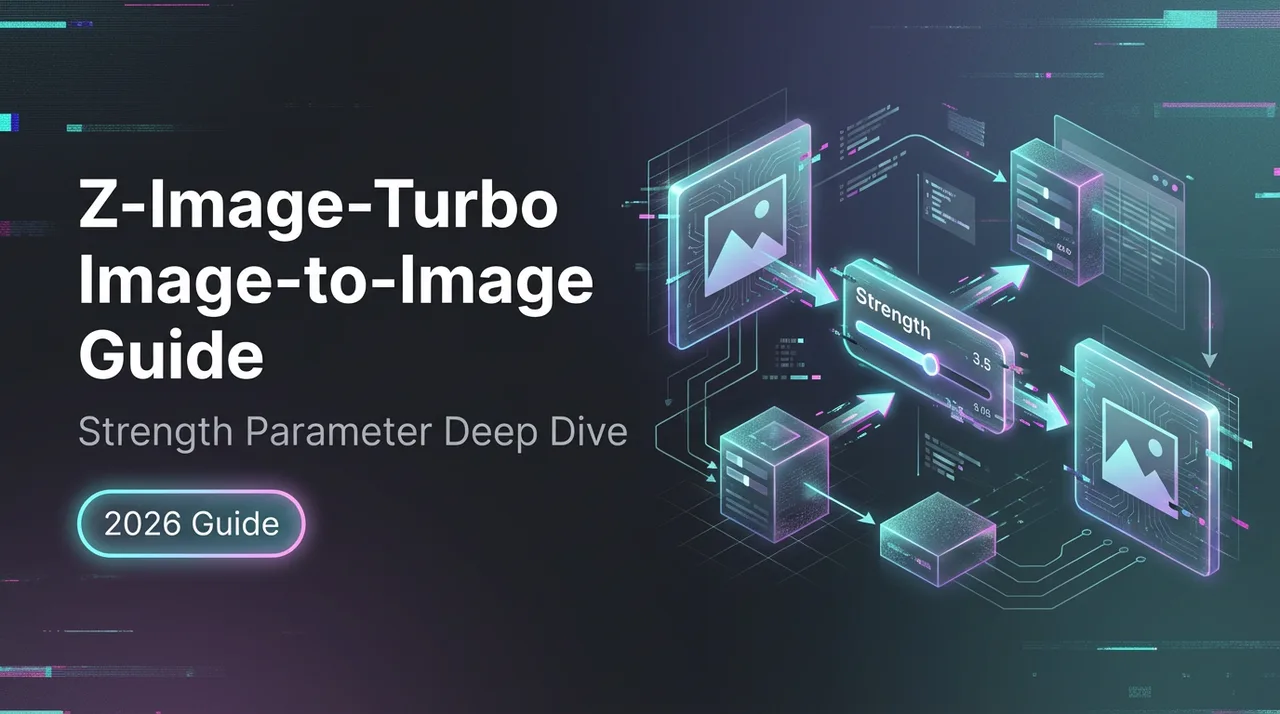
Z-Image-Turbo Image-to-Image Guide: Tiefer Einblick in den Stärke-Parameter
Meistern Sie die Z-Image-Turbo Image-to-Image API. Erfahren Sie, wie der Stärke-Parameter (0-1) die Transformation von subtiler Verbesserung bis zur vollständigen Neugestaltung steuert. Mit Code-Beispielen.
Ich war Ende Januar dabei, eine Reihe von Header-Bildern für einen Newsletter zu überarbeiten. Gleiche Komposition, verschiedene Wochen. Ich schleppte immer wieder Dateien in Photoshop für kleine Anpassungen – hier aufhellen, dort den Kontrast verschieben, die Stimmung beibehalten. Es fühlte sich… schwerer an als nötig.
Ich bin Dora. In diesem Moment warf ich einen neuen Blick auf den Image-to-Image-Workflow von Z-Image-Turbo. Nicht weil er im Trend lag, sondern weil ich eine ruhige, unkomplizierte Methode wollte, Bilder aufzufrischen, ohne sie von Grund auf neu zu erstellen. Ich habe ihn seitdem mehrmals im Februar verwendet – für sanfte Verbesserungen, Stilwechsel und einige Experimente, die auf nützliche Weise seltsam wurden. Dies ist, was wirklich geholfen hat, was nicht, und wie der „Strength”-Parameter am Ende zum stillen Mittelpunkt des Ganzen wurde.
Was ist Image-to-Image-Generierung?
Image-to-Image nimmt ein bestehendes Bild und leitet ein Modell an, ein neues zu erstellen. Das Ziel ist nicht, eine völlig neue Szene zu halluzinieren: Es geht darum, nützliche Strukturen beizubehalten (Komposition, Motiv, Layout), während das geändert wird, worum man bittet – Beleuchtung, Stil, kleine Korrekturen oder große Neuinterpretationen.
Mit Z-Image-Turbo funktioniert das wie ein Gespräch zwischen dem Eingabebild und einem Textprompt. Das Bild sagt „hier ist der Anker”, und der Prompt sagt „schieb es in diese Richtung.” Man kann auch einen Strength-Wert festlegen, um zu bestimmen, wie stark das Modell auf das Original hören soll. In der Praxis steuert dieser eine Wert die gesamte Erfahrung.
Warum ich es verwende:
- Es reduziert den mentalen Aufwand. Ich muss nicht jedes Mal das Framing oder die Typografie neu durchdenken, wenn ich einen neuen Look möchte.
- Es eignet sich gut für Batch-Workflows. Ein Satz von Prompts und ein Basis-Bild können konsistente Varianten erzeugen.
- Es hält mich ehrlich. Wenn ich versuche, ein schlechtes Foto in ein gutes zu verwandeln, zeigt mir das Modell, wo die Qualität der Ausgangsbasis einfach nicht ausreicht.
Eine kurze Anmerkung zu Erwartungen: Image-to-Image ist kein Ein-Klick-„Mach-es-perfekt”. Es ist eher wie ein freundlicher Assistent, der gut darin ist, Stimmungen zu folgen, nicht Spezifikationen. Je klarer der Input und die Einschränkungen, desto besser die Ergebnisse.
Der Strength-Parameter erklärt
Wenn man nur eine Sache einstellen kann, dann die Strength. Ich habe Bereiche an echten Arbeitsmaterialien im Februar 2026 getestet – Bannerbilder, Produkt-Mockups und einige illustrationsartige Header. So haben sich die Bereiche bei mir verhalten.
0,0–0,3: Verbesserungsmodus
Dieser Bereich hält das Originalbild nahezu intakt. Ich verwende ihn für:
- Beleuchtungs- und Kontrastpolitur,
- kleinere Bereinigungen (Rauschen weichzeichnen, Banding glätten),
- Upscaling mit Zurückhaltung.
Was ich bemerkt habe: Prompts sind noch relevant, aber sie wirken wie subtile Impulse. „Sanfteres Morgenlicht” verschiebt die Töne, ohne Objekte umzuformen. Gesichter, Logos und Textplatzierungen bleiben stabil. Wenn die Quelle scharf und gut belichtet ist, bewahrt dieser Bereich sie. Wenn die Quelle schwach ist, wird er sie nicht retten – es entsteht nur eine sauberere Version derselben Probleme.
Reibung: Wenn ich eine bestimmte Farbabstufung verlangte (z. B. Türkis-Highlights) und mein Basisbild dagegen arbeitete, landeten die Ergebnisse auf halbem Weg. Akzeptabel, nicht exakt.
0,3–0,6: Ausgewogene Transformation
Dies ist mein Standard für „lass es anders wirken, aber behalte das Skelett.” Das Layout bleibt erkennbar. Materialien und Beleuchtung verändern sich selbstbewusster.
Gute Einsatzgebiete:
- markengerechte Neueinfärbungen,
- saisonale Variationen desselben Hero-Bildes,
- sanfte Neigung von Realismus zu Illustrativem.
Was mich überraschte: Typografie neigt dazu, zu driften. Wenn Live-Text im Bild vorhanden ist, maskiere ich ihn entweder vorher aus oder plane, den Text anschließend erneut anzuwenden. Außerdem können kleine Accessoires (Ohrringe, kleine Knöpfe) manchmal morphen, wenn der Prompt einen Stil mit anderen Details andeutet.
0,6–0,8: Stilübertragung
Hier nimmt das Modell stärkere Freiheiten. Ich verwende es für:
- malerische oder grafische Neuinterpretationen,
- konsistente Art Direction bei uneinheitlichen Quellbildern,
- Moodboarding, wenn das Layout vorhanden ist, aber nicht der Look.
Beobachtungen:
- Gesichter können stilisiert werden; Hände verbessern oder verschlechtern sich je nach gefordertem Stil.
- Beleuchtungsrichtungen können sich verschieben, um zur Stimmung des Prompts zu passen (z. B. „Noir-Randlicht”).
- Kanten werden weicher. Wenn pixel-genaue Produktkanten benötigt werden, plane einen Nachbearbeitungsschritt oder halte Masken bereit.
0,8–1,0: Kreative Neuinterpretation
Dies ist fast ein Remix. Das Modell respektiert die grobe Komposition, fühlt sich aber frei, Elemente neu zu gestalten.
Ich greife darauf zurück, wenn ich feststecke. Wenn ein Hero-Bild flach wirkt, setze ich es auf 0,9 mit einem kühneren Prompt und sehe, was es vorschlägt. Die Hälfte der Zeit ist es unbrauchbar – die andere Hälfte gibt es mir eine Richtung, die ich nicht versucht hätte.
Grenzen: Markenkritische Elemente (Logos, bestimmte Kleidungsstücke, regulierte Produktdetails) können sich verschieben oder verschwinden. Wenn diese geschützt werden müssen, sollte man nicht so hoch gehen – oder diese Bereiche vorher ausschneiden.
API-Implementierung
Ich habe Z-Image-Turbo in kleine Skripte eingebunden, damit ich Batches ausführen und Einstellungen in der Versionskontrolle halten kann. Die Grundlagen sind einfach: ein Eingabebild, einen Prompt, einen Strength-Wert und alle Qualitätskontrollen senden, die das eigene Konto unterstützt (Größe, Schritte, Guidance, Seed).
Zwei kurze Hinweise aus der Praxis:
- Referenzbilder sauber und vernünftig dimensioniert halten. Ich arbeite normalerweise zwischen 1024–1536 px auf der langen Seite.
- Metadaten mit Ausgaben speichern (Prompt, Strength, Seed, Datum). Das spart später Zeit, wenn etwas gut aussieht und wiederholt werden soll.
Erforderliche Parameter
Diese haben 90 % meiner Durchläufe abgedeckt:
- image: das Quellbild (Datei-Upload oder URL). Ein hochwertiges PNG oder JPEG mit hoher Bitrate verwenden.
- prompt: kurze und einfache Sprache funktioniert besser als blumige Prosa.
- strength: 0,0–1,0. Niedrigere Werte erhalten, höhere erfinden.
- size oder width/height: im Voraus festlegen; nicht auf Standardwerte verlassen, wenn Konsistenz wichtig ist.
Häufig verwendete optionale Steuerungen:
- seed: fixiert die Zufälligkeit für Wiederholbarkeit.
- steps / quality: mehr Schritte verfeinern in der Regel Details, erhöhen aber die Zeit. Laut der offiziellen Z-Image-Dokumentation erreicht Z-Image-Turbo hohe Qualität mit nur 8–9 Schritten, was es außergewöhnlich schnell macht.
- guidance / cfg: wie stark das Modell auf den Prompt setzt.
- output_format: PNG oder JPG, je nach Pipeline.
Die offiziellen Docs für genaue Namen und aktuelle Limits prüfen: Anbieter lieben es, Dinge umzubenennen, genau dann, wenn man nicht aufpasst.
Python-Codebeispiel
Dies ist das kleine Skript, das ich zur Hand halte. Es ist bewusst schlicht gehalten. ENDPOINT und AUTH_TOKEN durch die tatsächlichen Werte ersetzen.
import base64

import json

import requests

from pathlib import Path


ENDPOINT = "<YOUR_IMAGE_TO_IMAGE_ENDPOINT>" # z.B. Anbieter-URL

AUTH_TOKEN = "<YOUR_API_KEY>"


def run_image_to_image(

input_path: str,

prompt: str,

strength: float = 0.45,

width: int = 1024,

height: int = 1024,

seed: int | None = None,


guidance: float = 3.5,

steps: int = 28,

output_path: str = "output.png",

):
# Bild als Base64 lesen, um URL-Probleme zu vermeiden

img_bytes = Path(input_path).read_bytes()

img_b64 = base64.b64encode(img_bytes).decode("utf-8")


payload = {

"model": "z-image-turbo", # falls der Anbieter einen Modellnamen erfordert

"image": {"type": "base64", "data": img_b64},

"prompt": prompt,

"strength": strength,

"width": width,

"height": height,

"guidance": guidance,

"steps": steps,

}

if seed is not None:

payload["seed"] = seed


headers = {

"Authorization": f"Bearer {AUTH_TOKEN}",

"Content-Type": "application/json",

}


r = requests.post(ENDPOINT, headers=headers, data=json.dumps(payload), timeout=120)

r.raise_for_status()

data = r.json()

# Base64 oder URL in der Antwort erwartet: beides verarbeiten

if "image_base64" in data:

out = base64.b64decode(data["image_base64"])

Path(output_path).write_bytes(out)

elif "image_url" in data:

img = requests.get(data["image_url"], timeout=120)

img.raise_for_status()

Path(output_path).write_bytes(img.content)

else:

raise RuntimeError("Kein Bild in der Antwort")


return output_path


if __name__ == "__main__":

out = run_image_to_image(

input_path="input.png",

prompt="softer morning light, subtle warm highlights, clean contrast",

strength=0.35,

width=1280,

height=720,

seed=1234,

)

print("Gespeichert:", out)
Umgang mit Bild-URLs
Ich hatte weniger Fehler mit Base64-Uploads als mit Remote-URLs. Wenn ich URLs verwendet habe:
- Sicherstellen, dass sie öffentlich zugänglich sind (keine ablaufenden signierten Links während eines Durchlaufs).
- HTTPS und stabile Hosts bevorzugen.
- Größen vorher normalisieren. Wenn der Anbieter automatisch skaliert, können Seitenverhältnisse abweichen.
Ein kleiner Trick: Wenn ich URLs verwenden muss (wenn Bilder in einem CMS liegen), füge ich einen einfachen Proxy hinzu, der die Datei herunterlädt, den MIME-Typ und die Größe prüft und sie kurz neu hostet. Das beseitigt eine ganze Klasse von „404 während der Generierung”-Fehlern.
Praktische Anwendungsfälle
Dies sind die Aufgaben, bei denen Z-Image-Turbo einen festen Platz in meiner Woche verdient hat. Nicht spektakulär, aber zuverlässig.
Fotobearbeitung & Upscaling
Ich verwende 0,2–0,35 Strength mit einem kurzen Prompt wie „sauberer Kontrast, natürlicher Hautton, Farbrauschen reduzieren.” Es spart beim ersten Durchlauf keine Zeit, weil ich ein wenig anpasse, aber beim dritten Durchlauf bemerkte ich, dass es den mentalen Aufwand reduzierte. Ich traf keine Mikroentscheidungen in Lightroom mehr – ich gab einen Anstoß und machte weiter.
Für Upscaling setze ich Breite/Höhe auf das Ziel und halte die Schritte moderat. Die Ausgaben sind sauberer als eine naive Größenanpassung, aber an harten Kanten können Halos auftreten. Wenn ich das sehe, führe ich einen zweiten Durchlauf bei 0,15 Strength mit einem Hinweis auf „schärfere Kanten, keine Halos” durch.
Stilübertragungsworkflows
Wenn Teams einen einheitlichen Look wollen, aber die Quellen variieren, fixiere ich die Strength bei 0,65–0,75. Ich schreibe ein oder zwei knappe Sätze über Materialien und Licht (z. B. „matte Papiertextur, sanftes gerichtetes Licht von links, gedämpfte Farbpalette”). Das harmonisiert ein uneinheitliches Set schnell. Es ist kein Allheilmittel für das Brand-Lockup, aber es bringt die Dinge zu 70 % dorthin. Dann führe ich kleine manuelle Korrekturen durch.
Ich halte auch eine „Stilbibliothek” – im Wesentlichen eine YAML-Datei mit Prompts und Namen. So kann ich Stile im Code wechseln, ohne Beschreibungen neu zu schreiben. Das verhindert, dass ich Prompts zu stark auf ein einzelnes Bild abstimme.
Produktbild-Variationen
Für E-Commerce-Banner behalte ich Produktkanten. Zwei Gewohnheiten helfen:
- Live-Text vor dem Durchlauf maskieren oder ausschneiden. Text danach erneut anwenden.
- Unter 0,5 Strength bleiben, es sei denn, das Modell soll Materialien erfinden.
Prompts wie „weiches Studioliclht, neutraler grauer Hintergrund, sanfter Schatten unter dem Produkt” funktionieren gut. Wenn Reflexionen unordentlich werden, setze ich einen Seed und führe mit leicht niedrigerem Guidance-Wert erneut aus, um den Prompt-Zug zu entspannen.
Verwandte Artikel
ByteDance Seedance 2.0 Mini jetzt auf WaveSpeedAI
Claude Fable 5 Fallback auf Opus 4.8 erklärt
GLM-5.2 API: Preise, 1M Kontext und Produktions-Routing
GPT-5.4 Mini Preise: Eingabe-, Cache- und Ausgabekosten
MAI-Image-2.5 API: Was Entwickler wissen sollten