加入短影片
拖曳、貼上或選擇 30 秒以內的 MP4、MOV、WebM 或 MKV 影片。使用較新 Chrome 或 Edge 的電腦效果最好。
AI 在影片每兩個畫格之間產生一個新畫格,24 fps 變成 48,30 變成 60,60 變成 120,速度不變並保留聲音。
它在你裝置的顯示卡上執行,影片始終不會離開你的電腦。
將影片拖曳到這裡,或直接貼上
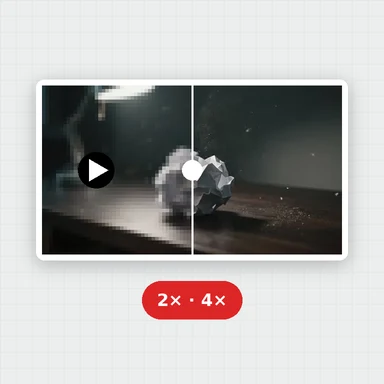
MP4、MOV、WebM 或 MKV · 最長 30 秒,最大 500 MB · 不會上傳任何內容每個範例會開啟一段 AI 生成的 24 fps 影片的前 4 秒。按下按鈕將其變成 48 fps 並進行比較。
拖曳、貼上或選擇 30 秒以內的 MP4、MOV、WebM 或 MKV 影片。使用較新 Chrome 或 Edge 的電腦效果最好。
AI 在你的顯示卡上於每兩個畫格之間產生一個新畫格。你可以看到新畫格逐漸出現,並顯示剩餘時間。
將結果與原片並排播放,然後下載幀率加倍、速度不變且附聲音的 MP4。
在 WaveSpeed AI 中用提示詞或靜態圖片生成短影片,再回到這裡將幀率加倍。
符合資格的新帳號可獲得 $1 免費點數,無需信用卡。 生成器需另外擁有帳號與點數。影片補幀工具則完全免費。
免費。想用幾次都可以,不需要帳號,也沒有浮水印。
AI 模型會檢視每一對相鄰畫格,計算畫面中的物體如何在兩者之間移動,並畫出正中間的那一格。原始畫格會被保留,因此 N 格的影片會變成 2N − 1 格,幀率加倍。
不會。影片以相同的速度播放,長度也和之前一樣,只是每秒的畫格數變成兩倍。聲音會保留。
任何幀率。結果為原始幀率的兩倍:24 fps 變成 48,25 變成 50,30 變成 60,60 變成 120。高於 60 fps 的影片會先降到 60 fps,因此輸出為 120 fps。
不會。AI 在你的瀏覽器中用你的顯示卡執行,影片不會離開你的裝置。只有 AI 模型在第一次使用時需要下載(約 11 MB),瀏覽器會將其快取供下次使用。
影片最長 30 秒、最大 500 MB。較大的影片會以 720p 輸出;在較強的顯示卡上,開啟高畫質最高可保留 1080p。需要支援 WebGPU 的瀏覽器,例如電腦上較新的 Chrome 或 Edge。若要處理最長 10 分鐘、最高 2000 × 1080 且不依賴顯示卡的影片,請使用線上補幀。
產生新畫格需要 WebGPU,這是瀏覽器使用顯示卡的方式。部分瀏覽器與裝置尚未支援,或已將其關閉。請在電腦上使用較新的 Chrome 或 Edge,或使用線上版。
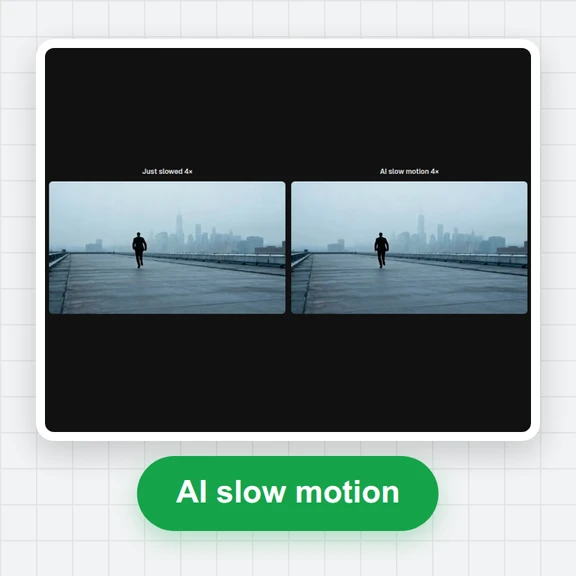
本工具保持原始速度。要做慢動作,請在影片編輯軟體中將結果速度降為一半:它會以原始幀率播放,每個動作的長度變為兩倍。
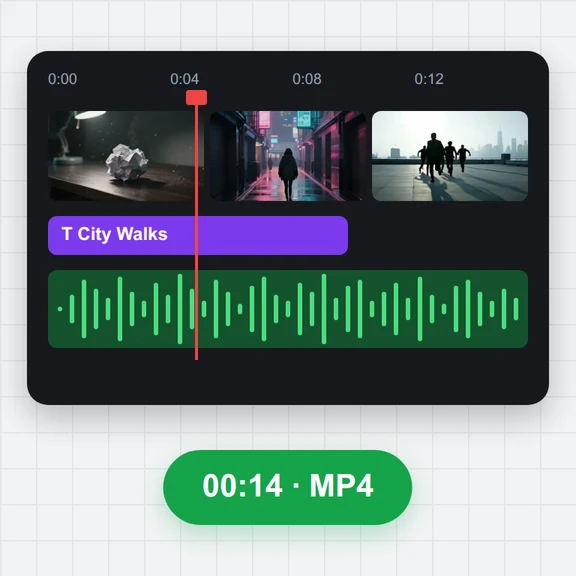
可以開啟 MP4、M4V、MOV、WebM 和 MKV 影片。輸出為幾乎隨處可播放的 MP4(H.264)檔案。
免費、私密,直接在瀏覽器中完成。
/filters:quality(82)/media/images/1791123751656780930_IfFPY7R0.webp)
/filters:quality(82)/media/images/1791123737177812425_RjKT3cku.webp)
/filters:quality(82)/media/images/1791123748309870128_xlkNgK8N.webp)
/filters:quality(82)/media/images/1791123738630744263_oR09R0aj.webp)
/filters:quality(82)/media/images/1791177033162457776_uQ09OY7g.webp)
/filters:quality(82)/media/images/1791123734319125607_JdnwGPY7.webp)
/filters:quality(82)/media/images/1791123746355630206_udnxGPY7.webp)
/filters:quality(82)/media/images/1791123744771362580_yC0sPezZ.webp)
/filters:quality(82)/media/images/1791123738606970169_5KIR1ais.webp)
/filters:quality(82)/media/images/1791123748197655725_EUmuFNW6.webp)