加入素材
拖入影片、相片與音樂。第一支影片決定畫面比例,之後可隨時改為 16:9、9:16、1:1、4:5 或 21:9。
在多軌時間軸上剪接片段,加入標題、轉場、字幕與音樂,並微調速度、色彩與構圖。
匯出 MP4、WebM、GIF 或僅匯出音軌,無浮水印。
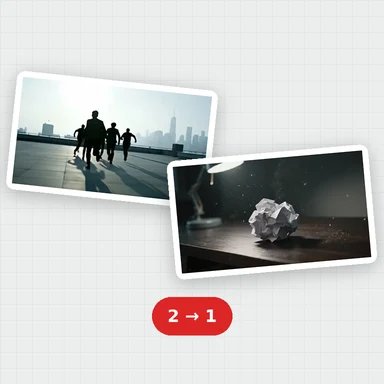
每個範例都會把片段、相片與音樂載入編輯器,並附上標題、轉場與配樂,讓您看清它是怎麼組成的,也能隨意修改。
拖入影片、相片與音樂。第一支影片決定畫面比例,之後可隨時改為 16:9、9:16、1:1、4:5 或 21:9。
拖曳片段調整順序,按 S 分割,修剪頭尾,加入標題、轉場與字幕,並調整速度、色彩與聲音。
選擇 MP4、WebM、GIF 或音訊,以及解析度與影格率,下載完成的檔案。
在任意數量的軌道上疊放影片、圖片、標題與形狀,音樂與旁白放在音訊軌。任何軌道都能鎖定、隱藏、靜音或獨奏。
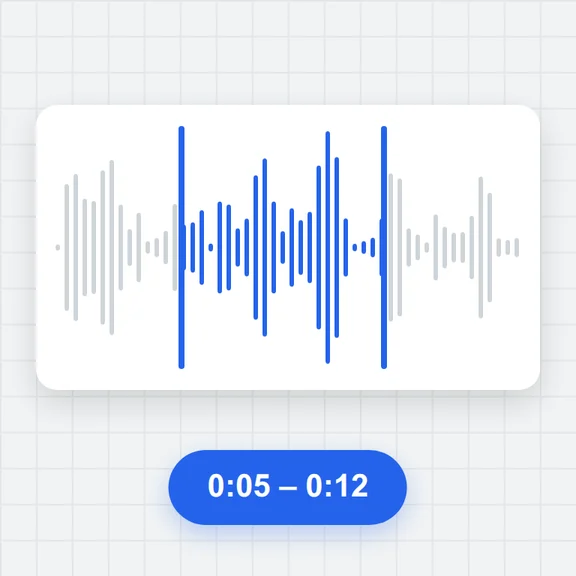
在播放頭處分割、修剪任一端、波紋刪除以填補空隙、逐格移動、設定入點與出點並放置標記。所有操作都會自動吸附。
片段之間可用交叉溶解、黑場或白場淡化、滑動、擦除與縮放,相片也能加上緩慢的縮放平移。
精選字型的動態標題,支援外框、陰影與背景框;下方字幕條;以及從 .srt 或 .vtt 匯入或自行輸入的字幕。
0.25× 到 4× 變速且保持音高,音量與淡入淡出,色彩風格、亮度、對比、色溫、暗角、裁切、翻轉、旋轉與混合模式。
檔案在您的裝置上讀取與匯出。剪輯過程會隨時儲存在此瀏覽器中,也可以另存為專案檔。
用 WaveSpeed AI 從提示詞生成短影片與圖片,再到這裡剪接。
符合資格的新帳號可獲得 $1 免費點數,無需信用卡。 生成器需另外擁有帳號與點數。影片剪輯工具則完全免費。
是的。無需帳號、無浮水印,也沒有付費方案:所有功能與匯出格式都免費。
不會。檔案在您的瀏覽器中讀取、預覽與匯出,從不離開您的裝置。剪輯內容保存在此瀏覽器的儲存空間中,方便您之後回來繼續。
影片支援 MP4、MOV、WebM 或 MKV(H.264、VP9、AV1,瀏覽器支援時也可使用 HEVC),相片支援 JPG、PNG 或 WebP,音訊支援 MP3、WAV、M4A、OGG 或 FLAC。AVI 或 WMV 等舊格式需先轉檔。
選取剪接點之後的片段,在「轉場」面板或右側屬性中選擇轉場。用「所有剪接點」可一次套用到每個剪接點。
可以。匯入 .srt 或 .vtt 檔,或在播放頭處新增字幕並輸入文字。在「字幕」面板中編輯文字與時間、設定樣式,也能再下載為 SRT 或 VTT。
MP4(H.264 搭配 AAC 音訊)、WebM(VP9 搭配 Opus)、GIF,或僅匯出 MP3 或 WAV 音軌;解析度 480p 至 1080p(裝置編碼器支援時可達 1440p 與 4K),影格率 24、25、30 或 60 fps。
可以:編輯器會切換為單欄版面,面板以抽屜形式顯示。較長或 4K 的專案在電腦上處理會更快。
剪輯內容會自動儲存在此瀏覽器中。若要移到另一台電腦,請儲存專案檔並在那裡開啟,依提示重新加入相同的素材檔案即可。
所有新式瀏覽器都能編輯與預覽。匯出需要內建的影片編碼功能,新版 Chrome、Edge 與 Safari 皆有支援。
免費、私密,直接在瀏覽器中使用。
/filters:quality(82)/media/images/1791123751656780930_IfFPY7R0.webp)
/filters:quality(82)/media/images/1791123737177812425_RjKT3cku.webp)
/filters:quality(82)/media/images/1791123748309870128_xlkNgK8N.webp)
/filters:quality(82)/media/images/1791123738630744263_oR09R0aj.webp)
/filters:quality(82)/media/images/1791177033162457776_uQ09OY7g.webp)
/filters:quality(82)/media/images/1791123734319125607_JdnwGPY7.webp)
/filters:quality(82)/media/images/1791123746355630206_udnxGPY7.webp)
/filters:quality(82)/media/images/1791123744771362580_yC0sPezZ.webp)
/filters:quality(82)/media/images/1791123738606970169_5KIR1ais.webp)
/filters:quality(82)/media/images/1791123748197655725_EUmuFNW6.webp)