開啟檔案
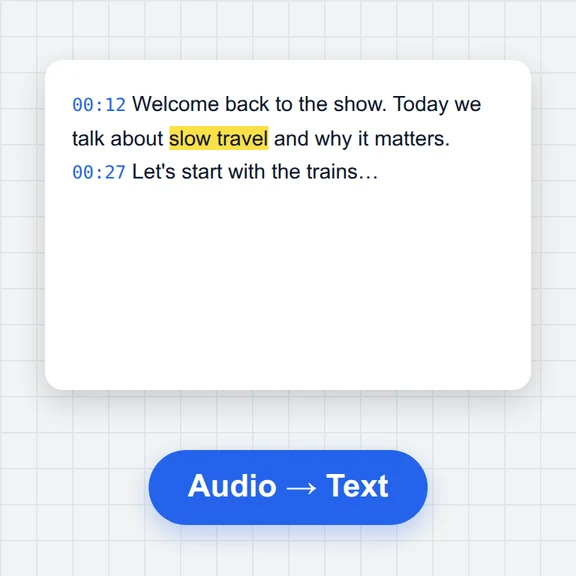
拖入字幕檔與對應的影片或音訊。若只有影片,也可從頭開始,邊播放邊輸入字幕。
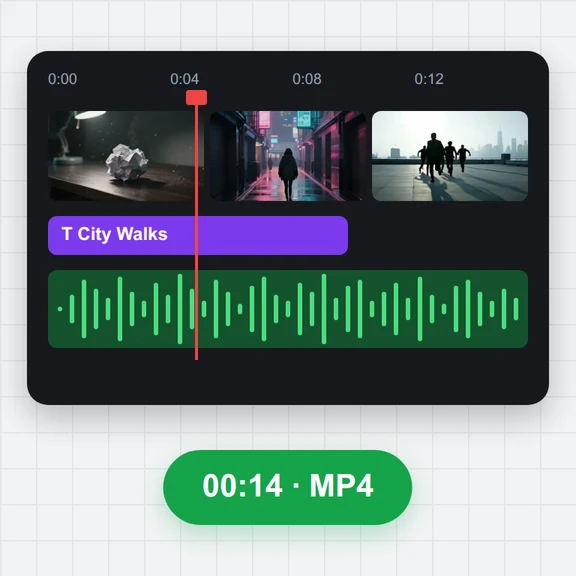
將 SRT、VTT、ASS、SSA、SBV、TTML、SUB 或 LRC 檔與影片一起開啟,在波形時間軸上編輯,字幕會即時疊加顯示在畫面上。
修正時間軸與漂移、檢查閱讀速度與行長、清除聽障輔助註記,再儲存為任何格式、轉換整個資料夾,或燒錄到影片中。
開啟字幕檔、影片或音訊檔,或同時開啟兩者。開啟多個字幕檔會進入批次轉換。
拖入字幕檔與對應的影片或音訊。若只有影片,也可從頭開始,邊播放邊輸入字幕。
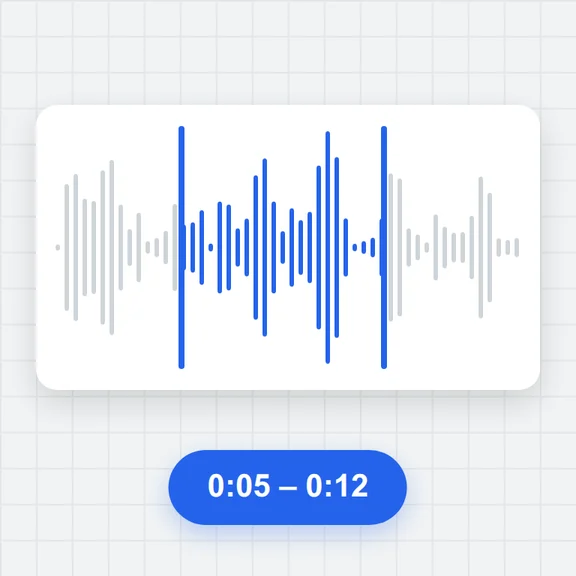
在清單中修改文字、在波形上拖曳字幕段,用 [ 與 ] 在播放頭位置設定開始與結束,並可平移或同步整個檔案。
修正違反閱讀速度與行長規則的字幕,再下載為所需格式,或將字幕燒錄到影片中。
每秒約 17 個字元適合多數成人觀眾,兒童約為 13 個。速度更快的字幕段觀眾只來得及讀一半:請縮短文字或延長字幕段。
每行約 42 個字元、每段兩行,並在自然停頓處換行。中文、日文與韓文字元寬度約為兩倍,因此在此計為兩個字元。
每段字幕至少顯示 5/6 秒、最多 7 秒,字幕段之間保留兩個影格(約 83 ms),讓眼睛察覺到變化。
用 WaveSpeed AI 從提示詞或圖片製作短片,再到這裡免費編輯字幕。
符合資格的新帳號可獲得 $1 免費點數,無需信用卡。 生成器需另外擁有帳號與點數。字幕編輯器則完全免費。
是的。編輯、轉換、批次轉換與燒錄字幕,檔案數量不限,無需帳號、沒有浮水印。
不會。字幕、影片與音訊都在瀏覽器中開啟與處理。專案會儲存在這個瀏覽器中,方便您稍後繼續;不會傳送任何內容到伺服器。
SubRip(.srt)、WebVTT(.vtt)、Advanced SubStation(.ass)、SubStation Alpha(.ssa)、YouTube SubViewer(.sbv)、TTML 與 DFXP(.ttml、.dfxp、.xml)、MicroDVD(.sub,以影格編號計時;也能開啟 SubViewer .sub 檔)、LRC 歌詞(.lrc)與純文字。每種格式都能互相轉存。
再次儲存為 ASS 時,檔案會保留腳本資訊、樣式、說話者、圖層、邊界、特效,以及位置、淡入淡出等覆寫標籤。儲存為 SRT 時會保留斜體、粗體、底線、顏色與頂部位置;其他格式則保留它們能表達的部分。
舊的字幕檔常以 Windows 字碼頁或中文、日文、韓文編碼儲存。編輯器會自動偵測編碼;若判斷錯誤,可在檔名旁選擇其他編碼,檔案會重新讀取。所有內容都會以 UTF-8 儲存。
開啟「時間」並使用「兩點同步」:為開頭附近與結尾附近的各一段字幕輸入正確的開始時間(或播放影片並取用播放頭位置)。中間的字幕段會依線性比例伸縮。固定延遲請使用「平移」;若影片在 23.976 與 25 fps 之間轉換過,請使用「變更影格率」。
可以。只開啟影片,播放後按 Alt+N 新增字幕段,用 [ 與 ] 在播放頭位置設定開始與結束,再輸入文字。也可以在波形上拖曳建立字幕段。若要從語音自動產生字幕,請使用免費的字幕產生器。
含數千段字幕的檔案都沒問題。影片播放時不會整個載入記憶體,波形會在背景讀取。將字幕燒錄到長影片可能需要一段時間,因為每個影格都要在瀏覽器中重新編碼。
免費、在瀏覽器中執行,無需安裝。
/filters:quality(82)/media/images/1791123751656780930_IfFPY7R0.webp)
/filters:quality(82)/media/images/1791123737177812425_RjKT3cku.webp)
/filters:quality(82)/media/images/1791123748309870128_xlkNgK8N.webp)
/filters:quality(82)/media/images/1791123738630744263_oR09R0aj.webp)
/filters:quality(82)/media/images/1791177033162457776_uQ09OY7g.webp)
/filters:quality(82)/media/images/1791123734319125607_JdnwGPY7.webp)
/filters:quality(82)/media/images/1791123746355630206_udnxGPY7.webp)
/filters:quality(82)/media/images/1791123744771362580_yC0sPezZ.webp)
/filters:quality(82)/media/images/1791123738606970169_5KIR1ais.webp)
/filters:quality(82)/media/images/1791123748197655725_EUmuFNW6.webp)