開啟您的發票
拖放 PDF 發票、掃描檔或收據照片,數量不限。PDF 中的文字會直接讀取;照片與掃描檔則在您的裝置上以文字辨識讀取。
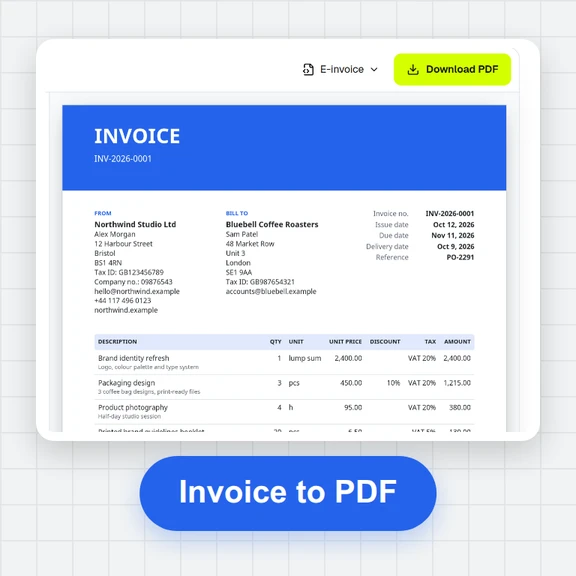
一次拖放大量 PDF 發票或收據照片,即可取得每張的供應商、VAT 號碼、發票號碼、日期、小計、稅額、總額與明細項目。每個欄位都會顯示在頁面上的讀取位置及讀取的信心度。
總額與明細項目會互相核對,讓您在入帳前就知道哪些需要再看一眼。
正在載入發票掃描器…
拖放 PDF 發票、掃描檔或收據照片,數量不限。PDF 中的文字會直接讀取;照片與掃描檔則在您的裝置上以文字辨識讀取。
每個欄位都會在頁面上醒目標示並顯示信心度。可直接輸入修正,或在頁面上選取正確文字後指定給該欄位。加總不符的總額會被標記。
下載一個含發票工作表與明細項目工作表的 Excel 檔、供會計軟體使用的 CSV,或 JSON。
只要一段提示詞,即可用 WaveSpeed AI 製作產品照片、插圖與短片。
符合資格的新帳號可獲得 $1 免費點數,無需信用卡。 生成器需另外擁有帳號與點數。發票掃描器則完全免費。
是的。發票與收據可不限數量掃描,不需帳號,沒有每月文件數量限制,也沒有浮水印。
不會。PDF 與照片都在您的瀏覽器中讀取,絕不會離開您的裝置。處理照片與掃描檔時,頁面會一次性下載文字辨識引擎與語言檔;您的圖片在您的裝置上讀取。
供應商名稱、供應商稅籍編號或 VAT 號碼、發票號碼、發票日期、到期日、付款條件、買方、幣別、小計、稅額與稅率、總額,以及含說明、數量、單價與金額的明細項目。
支援英文、德文、法文、西班牙文、義大利文、荷蘭文與葡萄牙文標籤,數值可位於標籤旁或下方,支援多種稅率、跨多頁延續的表格以及收銀機收據。日期與金額會依這些國家的慣用格式讀取。
小計加稅額必須等於總額,明細項目加總必須等於小計(若收據列印的是含稅價格,則等於總額),且每一行的數量乘以單價必須等於該行金額。任何加總不符、缺漏或信心度偏低的項目都會被標記。
輸入正確的值,或按下欄位旁的目標按鈕,再於頁面上選取文字。您也可以先選取文字,再選擇它屬於哪個欄位。每一項變更都可復原與重做。
可以。照片會先拉正並清理,再讀取文字。清晰、光線均勻的照片辨識效果最好;請檢查以琥珀色或紅色標記的欄位,因為褪色的感熱紙可能會被誤讀。
它依規則讀取印刷的發票,不支援手寫。一個檔案視為一張發票:包含多張發票的 PDF 請先拆分。非常特殊的版面可能需要手動選取幾個欄位。
一個活頁簿,包含「發票」工作表(每份文件一列,含真實日期與數字及核對結果)與「明細項目」工作表(每個項目一列,並附所屬的檔案、供應商與發票號碼)。
免費、私密且沒有限制。
/filters:quality(82)/media/images/1791123751656780930_IfFPY7R0.webp)
/filters:quality(82)/media/images/1791123737177812425_RjKT3cku.webp)
/filters:quality(82)/media/images/1791123748309870128_xlkNgK8N.webp)
/filters:quality(82)/media/images/1791123738630744263_oR09R0aj.webp)
/filters:quality(82)/media/images/1791177033162457776_uQ09OY7g.webp)
/filters:quality(82)/media/images/1791123734319125607_JdnwGPY7.webp)
/filters:quality(82)/media/images/1791123746355630206_udnxGPY7.webp)
/filters:quality(82)/media/images/1791123744771362580_yC0sPezZ.webp)
/filters:quality(82)/media/images/1791123738606970169_5KIR1ais.webp)
/filters:quality(82)/media/images/1791123748197655725_EUmuFNW6.webp)