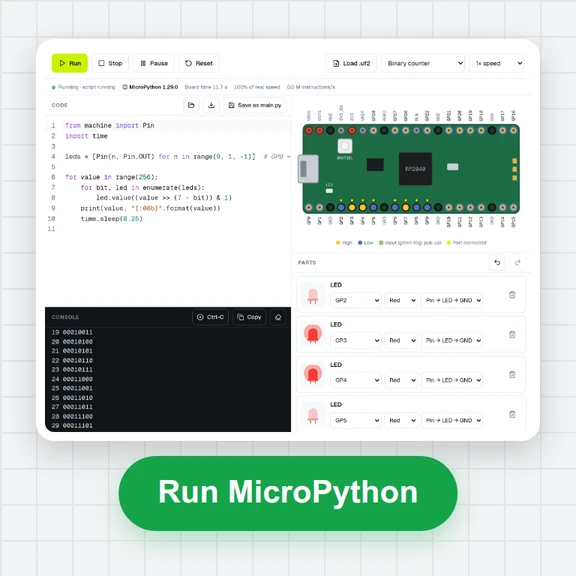
選擇範例或開啟 .hex
從 Blink、Serial、按鈕、漸亮漸暗、顯示器或伺服馬達範例開始,或開啟 IDE 匯出的編譯檔。
在模擬的 ATmega328P 上即時執行編譯好的草稿碼(.hex)或十個範例之一。
將 LED、按鈕、旋鈕、七段顯示器、16x2 顯示器、伺服馬達或蜂鳴器接到腳位,並觀看序列埠監控視窗。
從 Blink、Serial、按鈕、漸亮漸暗、顯示器或伺服馬達範例開始,或開啟 IDE 匯出的編譯檔。
加入 LED、按鈕、可變電阻、七段顯示器、16x2 顯示器、伺服馬達或蜂鳴器,並選擇它們連接的腳位。
按下按鈕、轉動旋鈕、在序列埠監控視窗中輸入,並即時觀察開發板的反應。
用 WaveSpeed AI 為您的電子專案製作視覺圖與短片。
符合資格的新帳號可獲得 $1 免費點數,無需信用卡。 生成器需另外擁有帳號與點數。Arduino 模擬器則完全免費。
是的。這是免費的 Arduino 線上模擬器:想執行多少程式都可以,無需帳號、沒有浮水印、沒有時間限制,也不需安裝任何東西。
選擇十個範例草稿碼之一或開啟編譯好的 .hex,將 LED、按鈕與其他元件接到 Uno 的腳位,然後按下「執行」。開發板會在瀏覽器中即時執行,並提供序列埠監控視窗與繪圖器。
開啟草稿碼的編譯檔。在 Arduino IDE 中選擇「草稿碼 > 匯出已編譯的二進位檔」,然後開啟它儲存的 .hex;使用 arduino-cli 時請用「compile --output-dir」,使用 PlatformIO 時請開啟 .pio/build/uno/firmware.hex。ELF 檔與原始 .bin 映像檔也可使用。
搭載 16 MHz ATmega328P 的 Uno 類開發板:腳位 D0–D13 與 A0–A5、具 PWM 的計時器 0、1 與 2、序列埠、類比輸入、EEPROM、看門狗與腳位中斷。
每條指令所花的時脈週期數都與真實晶片相同,因此 delay()、millis()、PWM 頻率、音調高低、伺服脈衝與序列時序都與真正的 Uno 一致。狀態列會顯示模擬速度。
LED、按鈕、可變電阻、七段顯示器、16x2 字元顯示器、伺服馬達,以及聽得到聲音的蜂鳴器,另有序列埠監控視窗與繪圖器可查看程式的輸出。
先加入元件,再開啟它的接線設定(齒輪圖示)並選擇腳位。LED 從腳位接到 GND,按鈕將腳位接到 GND(使用 INPUT_PULLUP)或 5V,可變電阻在類比腳位上提供 0–5 V,16x2 顯示器則採用常見的 RS、E 與 D4–D7 接法。
不會。檔案在您的瀏覽器中讀取並執行,絕不會離開您的裝置。您的接線與上次的程式會保存在這個瀏覽器中,供下次使用。
有。共十個以標準 Arduino 風格撰寫的範例,從 Blink 與 Serial 到按鈕、漸亮漸暗、顯示器與伺服馬達。開啟「查看草稿碼」即可閱讀程式碼並複製到您自己的 IDE。
不是。Arduino 是 Arduino SA 的商標;本模擬器由 WaveSpeed AI 製作,與 Arduino 無關聯,也未獲其背書。
免費、私密,無需安裝。
/filters:quality(82)/media/images/1791123751656780930_IfFPY7R0.webp)
/filters:quality(82)/media/images/1791123737177812425_RjKT3cku.webp)
/filters:quality(82)/media/images/1791123748309870128_xlkNgK8N.webp)
/filters:quality(82)/media/images/1791123738630744263_oR09R0aj.webp)
/filters:quality(82)/media/images/1791177033162457776_uQ09OY7g.webp)
/filters:quality(82)/media/images/1791123734319125607_JdnwGPY7.webp)
/filters:quality(82)/media/images/1791123746355630206_udnxGPY7.webp)
/filters:quality(82)/media/images/1791123744771362580_yC0sPezZ.webp)
/filters:quality(82)/media/images/1791123738606970169_5KIR1ais.webp)
/filters:quality(82)/media/images/1791123748197655725_EUmuFNW6.webp)