Thêm một clip ngắn
Kéo thả, dán hoặc chọn video MP4, MOV, WebM hoặc MKV dài tối đa 30 giây. Máy tính có Chrome hoặc Edge bản mới hoạt động tốt nhất.
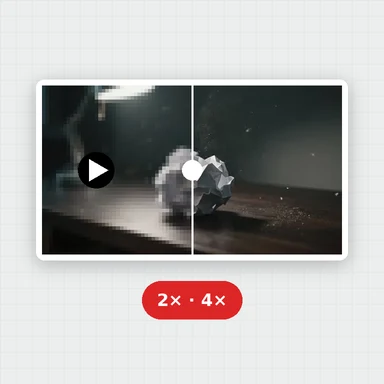
AI tạo một khung hình mới giữa mỗi hai khung hình của clip, nên 24 fps thành 48, 30 thành 60 và 60 thành 120, cùng tốc độ và giữ nguyên âm thanh.
Công cụ chạy trên card đồ họa của thiết bị, nên video không bao giờ rời khỏi máy tính của bạn.
Thả video vào đây, hoặc dán vào
MP4, MOV, WebM hoặc MKV · Tối đa 30 giây và 500 MB · Không tải lên gì cảMỗi ví dụ mở 4 giây đầu của một clip 24 fps do AI tạo. Nhấn nút để biến nó thành 48 fps và so sánh.
Kéo thả, dán hoặc chọn video MP4, MOV, WebM hoặc MKV dài tối đa 30 giây. Máy tính có Chrome hoặc Edge bản mới hoạt động tốt nhất.
AI tạo một khung hình mới giữa mỗi hai khung hình trên card đồ họa của bạn. Xem các khung hình mới xuất hiện cùng thời gian còn lại.
Phát kết quả cạnh bản gốc và tải xuống MP4 với tốc độ khung hình gấp đôi, cùng tốc độ và có âm thanh.
Tạo video ngắn từ prompt hoặc ảnh tĩnh với WaveSpeed AI, rồi nhân đôi tốc độ khung hình của chúng tại đây.
Tạo khung hình đầu tiên hoặc ảnh bìa cho video của bạn.
Biến prompt hoặc một bức ảnh thành clip video ngắn.
Biến một bức ảnh thành mô hình 3D mà bạn có thể xoay và render.
$1 tín dụng miễn phí cho tài khoản mới đủ điều kiện. Không cần thẻ. Các công cụ tạo nội dung có yêu cầu tài khoản và credit riêng. Riêng công cụ tăng FPS video thì miễn phí.
Có. Dùng bao nhiêu lần tùy thích, không cần tài khoản và không có hình mờ.
Một mô hình AI xem từng cặp khung hình liền kề, tính xem mọi thứ chuyển động ra sao giữa chúng và vẽ khung hình ở giữa. Khung hình gốc của bạn được giữ nguyên, nên clip có N khung hình trở thành 2N − 1 khung hình với tốc độ khung hình gấp đôi.
Không. Video phát cùng tốc độ và dài như trước; chỉ là có số khung hình mỗi giây gấp đôi. Âm thanh được giữ nguyên.
Mọi tốc độ. Kết quả có tốc độ gấp đôi bản gốc: 24 fps thành 48, 25 thành 50, 30 thành 60 và 60 thành 120. Video trên 60 fps được giảm xuống 60 fps trước, nên trở thành 120 fps.
Không. AI chạy trong trình duyệt của bạn trên card đồ họa và video không bao giờ rời khỏi thiết bị. Chỉ mô hình AI được tải xuống lần đầu (khoảng 11 MB), và trình duyệt lưu lại cho lần sau.
Video tối đa 30 giây và 500 MB. Video lớn hơn được tạo ở 720p; trên card đồ họa nhanh, tùy chọn HD giữ tới 1080p. Cần trình duyệt có WebGPU, như Chrome hoặc Edge bản mới trên máy tính. Với video tối đa 10 phút và tới 2000 × 1080 mà không cần card đồ họa, hãy dùng bản tăng FPS online.
Tạo khung hình mới cần WebGPU, cách trình duyệt dùng card đồ họa. Một số trình duyệt và thiết bị chưa có hoặc đã tắt nó. Hãy thử Chrome hoặc Edge bản mới trên máy tính, hoặc dùng bản online.
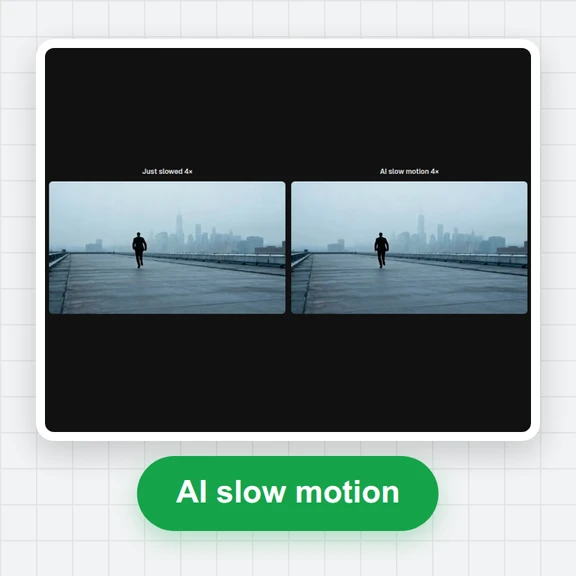
Công cụ này giữ nguyên tốc độ gốc. Để làm slow motion, hãy làm chậm kết quả một nửa trong trình chỉnh sửa video: video sẽ phát ở tốc độ khung hình gốc và mỗi chuyển động kéo dài gấp đôi.
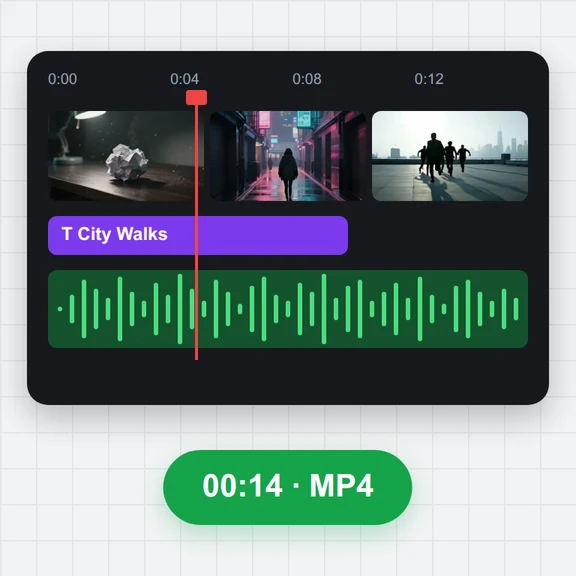
Bạn có thể mở video MP4, M4V, MOV, WebM và MKV. Kết quả là tệp MP4 (H.264) phát được gần như ở mọi nơi.
Miễn phí, riêng tư và ngay trong trình duyệt của bạn.
/filters:quality(82)/media/images/1791123751656780930_IfFPY7R0.webp)
/filters:quality(82)/media/images/1791123737177812425_RjKT3cku.webp)
/filters:quality(82)/media/images/1791123748309870128_xlkNgK8N.webp)
/filters:quality(82)/media/images/1791123738630744263_oR09R0aj.webp)
/filters:quality(82)/media/images/1791177033162457776_uQ09OY7g.webp)
/filters:quality(82)/media/images/1791123734319125607_JdnwGPY7.webp)
/filters:quality(82)/media/images/1791123746355630206_udnxGPY7.webp)
/filters:quality(82)/media/images/1791123744771362580_yC0sPezZ.webp)
/filters:quality(82)/media/images/1791123738606970169_5KIR1ais.webp)
/filters:quality(82)/media/images/1791123748197655725_EUmuFNW6.webp)