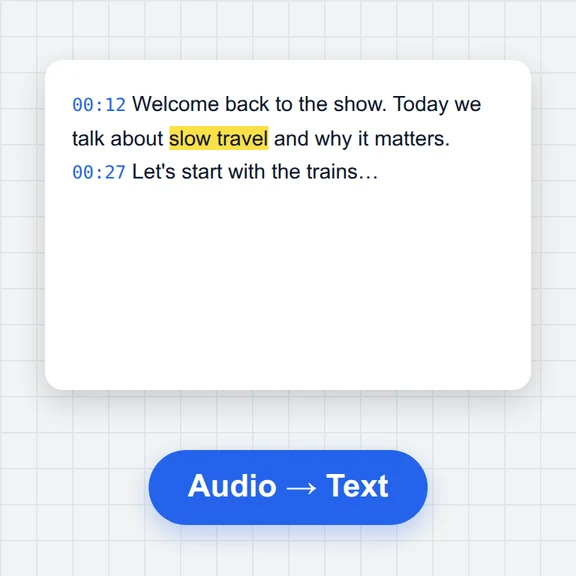
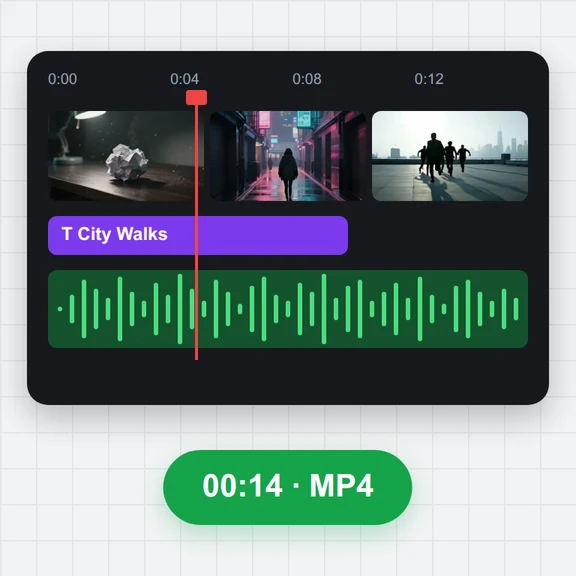
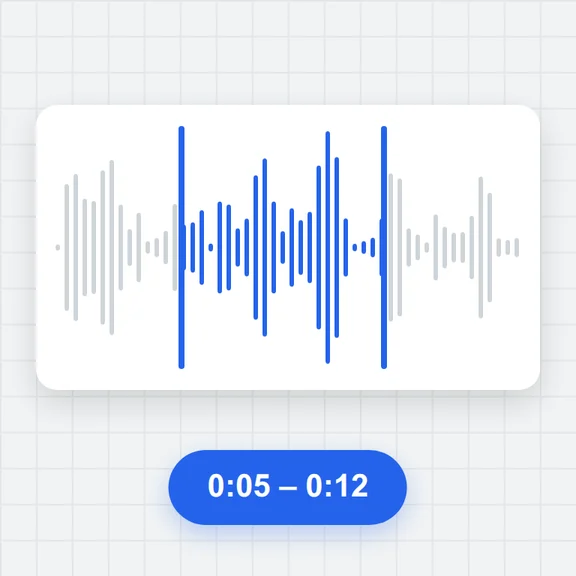
Dosyalarınızı açın
Bir altyazı dosyasını ve videosunu veya sesini bırakın. Yalnızca videonuz varsa sıfırdan başlayın ve video oynarken altyazıları yazın.
SRT, VTT, ASS, SSA, SBV, TTML, SUB veya LRC dosyalarını videonuzla birlikte açın ve çalışırken altyazılar görüntünün üzerinde gösterilirken dalga formu zaman çizelgesinde düzenleyin.
Zamanlamayı ve kaymayı düzeltin, okuma hızını ve satır uzunluğunu kontrol edin, işitme engelliler için notları temizleyin; ardından istediğiniz biçimde kaydedin, bütün bir klasörü dönüştürün veya altyazıları videoya gömün.
Bir altyazı dosyası, bir video veya ses dosyası ya da ikisini birden açın. Birden çok altyazı dosyası toplu dönüştürücüyü açar.
Bir altyazı dosyasını ve videosunu veya sesini bırakın. Yalnızca videonuz varsa sıfırdan başlayın ve video oynarken altyazıları yazın.
Listede metni değiştirin, dalga formunda altyazıları sürükleyin, [ ve ] ile başlangıç ve bitişi oynatma imlecine ayarlayın, tüm dosyayı kaydırın veya senkronlayın.
Okuma hızı ve satır uzunluğu kurallarını ihlal edenleri düzeltin, ardından ihtiyacınız olan biçimde indirin veya altyazıları videoya gömün.
Saniyede yaklaşık 17 karakter çoğu yetişkin izleyiciye, yaklaşık 13 karakter çocuklara uygundur. Daha hızlı altyazılar ancak yarısına kadar okunur: metni kısaltın veya altyazının süresini uzatın.
Satır başına yaklaşık 42 karakter ve altyazı başına iki satırda kalın; satırları doğal duraklamalarda bölün. Çince, Japonca ve Korece karakterler yaklaşık iki kat geniş oldukları için burada çift sayılır.
Her altyazıyı en az 5/6 saniye, en fazla 7 saniye gösterin ve gözün değişikliği fark etmesi için altyazılar arasında iki kare (yaklaşık 83 ms) bırakın.
WaveSpeed AI ile bir prompt’tan veya görselden klipler oluşturun, ardından altyazılarını burada ücretsiz düzenleyin.
Metinden veya görselden konuşan klipler, reklamlar ve sahneler üretin.
Videolarınız için küçük resimler ve başlık kartları tasarlayın.
Videolarınız için bir ürünü veya karakteri 3D modele dönüştürün.
Uygun yeni hesaplara $1 ücretsiz kredi. Kart gerekmez. Üreticiler için ayrı hesap ve kredi gereksinimleri vardır. altyazı düzenleyici ücretsizdir.
Evet. Hesap ve filigran olmadan istediğiniz kadar dosyayı düzenleyin, dönüştürün, toplu dönüştürün ve videoya gömün.
Hayır. Altyazılar, video ve ses tarayıcınızda açılır ve işlenir. Proje, daha sonra devam edebilmeniz için bu tarayıcıya kaydedilir; hiçbir şey bir sunucuya gönderilmez.
SubRip (.srt), WebVTT (.vtt), Advanced SubStation (.ass), SubStation Alpha (.ssa), YouTube SubViewer (.sbv), TTML ve DFXP (.ttml, .dfxp, .xml), MicroDVD (.sub, kare numarasına göre; SubViewer .sub dosyaları da açılır), LRC şarkı sözleri (.lrc) ve düz metin. Her biri diğer tüm biçimlerde kaydedilebilir.
Yeniden ASS olarak kaydedildiğinde dosya; betik bilgilerini, stillerini, konuşmacılarını, katmanlarını, kenar boşluklarını, efektlerini ve konum, solma gibi geçersiz kılma etiketlerini korur. SRT olarak kaydedildiğinde italik, kalın, altı çizili, renk ve üst konum kalır; diğer biçimler ifade edebildiklerini korur.
Eski altyazı dosyaları çoğu zaman bir Windows kod sayfasında veya Çince, Japonca ya da Korece bir kodlamada kaydedilmiştir. Düzenleyici kodlamayı algılar; tahmin yanlışsa dosya adının yanından başka birini seçebilirsiniz: dosya yeniden okunur. Her şey UTF-8 olarak kaydedilir.
Zamanlama’yı açın ve İki noktadan senkronla’yı kullanın: başa yakın bir altyazı ve sona yakın bir altyazı için doğru başlangıç zamanını girin (veya videoyu oynatıp oynatma imlecinin zamanını alın). Aradaki altyazılar doğrusal olarak esnetilir. Sabit bir gecikme için Kaydır’ı; 23.976 ile 25 fps arasında dönüştürülmüş bir video için Kare hızını değiştir’i kullanın.
Evet. Yalnızca videoyu açın, oynatın ve bir altyazı eklemek için Alt+N’ye, başlangıç ve bitişini oynatma imlecine ayarlamak için [ ve ]’ye basın, ardından yazın. Dalga formu üzerinde sürükleyerek de altyazı oluşturabilirsiniz. Konuşmadan otomatik altyazı için ücretsiz Altyazı Oluşturucu’yu kullanın.
Binlerce altyazı içeren dosyalar sorun değildir. Videolar oynatılmak için belleğe yüklenmez; dalga formu arka planda okunur. Uzun bir videoya altyazı gömmek biraz zaman alabilir, çünkü her kare tarayıcınızda yeniden kodlanır.
Ücretsiz, tarayıcınızda, kurulacak bir şey yok.
/filters:quality(82)/media/images/1791123751656780930_IfFPY7R0.webp)
/filters:quality(82)/media/images/1791123737177812425_RjKT3cku.webp)
/filters:quality(82)/media/images/1791123748309870128_xlkNgK8N.webp)
/filters:quality(82)/media/images/1791123738630744263_oR09R0aj.webp)
/filters:quality(82)/media/images/1791177033162457776_uQ09OY7g.webp)
/filters:quality(82)/media/images/1791123734319125607_JdnwGPY7.webp)
/filters:quality(82)/media/images/1791123746355630206_udnxGPY7.webp)
/filters:quality(82)/media/images/1791123744771362580_yC0sPezZ.webp)
/filters:quality(82)/media/images/1791123738606970169_5KIR1ais.webp)
/filters:quality(82)/media/images/1791123748197655725_EUmuFNW6.webp)