Создайте карту
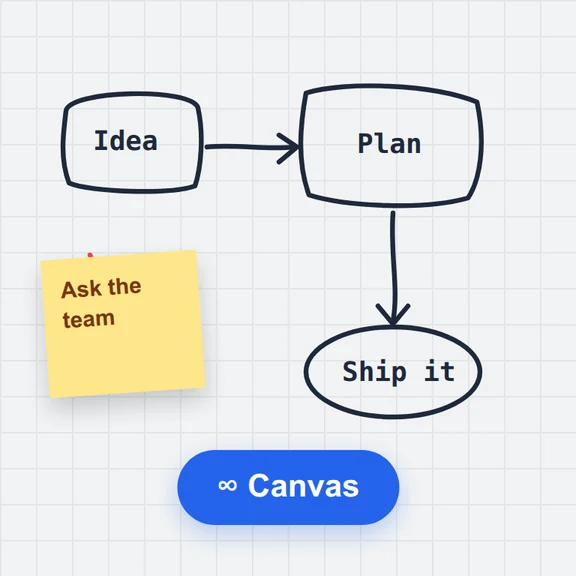
Начните с пустой карты или шаблона — мозгового штурма, плана проекта или SWOT-анализа — либо импортируйте файл Markdown, OPML, FreeMind или XMind.
Добавляйте темы клавишами Tab и Enter, перетаскивайте ветки, чтобы перестроить их, и оформляйте цветами, значками, тегами, заметками, ссылками и изображениями.
Редактируйте ту же карту как структуру в Markdown, начинайте с шаблона и экспортируйте в PNG, SVG, PDF, OPML или Markdown.
Загружаем редактор интеллект-карт…
Начните с пустой карты или шаблона — мозгового штурма, плана проекта или SWOT-анализа — либо импортируйте файл Markdown, OPML, FreeMind или XMind.
Выберите тему и нажмите Tab для дочерней или Enter для соседней. Перетаскивайте темы, чтобы перемещать их, и добавляйте цвета, значки, заметки и ссылки на панели «Стиль».
Скачайте изображение в PNG, SVG или PDF, структуру в Markdown, OPML или тексте либо файл проекта, чтобы продолжить позже.
Когда план готов, создайте для него визуалы с WaveSpeed AI.
Создавайте иллюстрации, обложки и слайды для идей с вашей карты.
Превратите ключевую идею в короткий поясняющий ролик.
Превратите идею продукта в 3D-модель.
$1 бесплатных кредитов для подходящих новых аккаунтов. Карта не нужна. Для генераторов нужны отдельный аккаунт и кредиты. Инструмент «конструктор интеллект-карт» бесплатный.
Да. Создавайте сколько угодно карт со всеми функциями, без аккаунта и без водяных знаков при экспорте.
Нет. Редактирование, сохранение и экспорт выполняются в браузере. Карты хранятся в хранилище этого браузера на вашем устройстве.
В этом браузере, через мгновение после каждого изменения. В разделе «Мои карты» перечислены все сохранённые здесь карты — их можно открыть, переименовать или удалить. Очистка данных браузера удалит их, поэтому экспортируйте файл проекта, чтобы сохранить копию.
Tab добавляет дочернюю тему, Enter — соседнюю, Ctrl+Enter — родительскую, F2 — редактирование текста, Delete удаляет тему, а стрелки переключают темы. Ctrl+Z и Ctrl+Y — отменить и повторить. Кнопка с клавиатурой показывает полный список.
Та же карта в виде списка Markdown. Введите или вставьте туда список — карта обновится; измените карту — обновится список. Это ещё и самый быстрый способ превратить заметки в карту.
Импорт: файл проекта (.json), Markdown, обычный текст, OPML, FreeMind (.mm) или XMind (.xmind). Экспорт: PNG, SVG, PDF, Markdown, OPML, обычный текст или файл проекта.
Да. Выберите тему и откройте панель «Стиль», чтобы добавить изображение с устройства, веб-ссылку, заметку, теги, значки и цвета. Изображения хранятся внутри карты.
Да. Коснитесь темы, чтобы выбрать её, добавляйте темы через панель инструментов, масштабируйте щипком и перемещайтесь перетаскиванием. В полноэкранном режиме больше всего места.
Бесплатно, приватно и всегда наготове.
/filters:quality(82)/media/images/1791123751656780930_IfFPY7R0.webp)
/filters:quality(82)/media/images/1791123737177812425_RjKT3cku.webp)
/filters:quality(82)/media/images/1791123748309870128_xlkNgK8N.webp)
/filters:quality(82)/media/images/1791123738630744263_oR09R0aj.webp)
/filters:quality(82)/media/images/1791177033162457776_uQ09OY7g.webp)
/filters:quality(82)/media/images/1791123734319125607_JdnwGPY7.webp)
/filters:quality(82)/media/images/1791123746355630206_udnxGPY7.webp)
/filters:quality(82)/media/images/1791123744771362580_yC0sPezZ.webp)
/filters:quality(82)/media/images/1791123738606970169_5KIR1ais.webp)
/filters:quality(82)/media/images/1791123748197655725_EUmuFNW6.webp)