Rozpocznij mapę
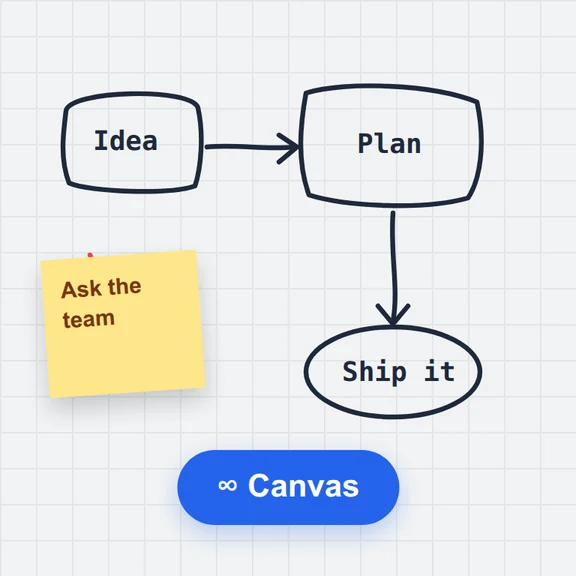
Zacznij od pustej mapy lub szablonu, np. burzy mózgów, planu projektu albo analizy SWOT, lub zaimportuj plik Markdown, OPML, FreeMind albo XMind.
Dodawaj tematy klawiszami Tab i Enter, przeciągaj gałęzie, aby zmienić ich układ, i nadawaj im styl za pomocą kolorów, ikon, tagów, notatek, linków i obrazów.
Edytuj tę samą mapę jako konspekt Markdown, zacznij od szablonu i eksportuj do PNG, SVG, PDF, OPML lub Markdown.
Wczytywanie edytora map myśli…
Zacznij od pustej mapy lub szablonu, np. burzy mózgów, planu projektu albo analizy SWOT, lub zaimportuj plik Markdown, OPML, FreeMind albo XMind.
Zaznacz temat i naciśnij Tab, aby dodać podtemat, lub Enter, aby dodać temat równorzędny. Przeciągaj tematy, aby je przenosić, a kolory, ikony, notatki i linki dodawaj w panelu Styl.
Pobierz obraz PNG, SVG lub PDF, konspekt jako Markdown, OPML lub tekst albo plik projektu do dalszej edycji.
Gdy plan jest gotowy, stwórz do niego materiały wizualne w WaveSpeed AI.
Twórz ilustracje, okładki i slajdy do pomysłów z mapy.
Zamień kluczowy pomysł w krótki klip objaśniający.
Zamień pomysł na produkt w model 3D.
$1 w darmowych kredytach dla kwalifikujących się nowych kont. Bez karty. Generatory mają osobne wymagania dotyczące konta i kredytów. generator map myśli jest darmowy.
Tak. Twórz dowolnie wiele map ze wszystkimi funkcjami, bez konta i bez znaku wodnego na eksportach.
Nie. Edycja, zapis i eksport odbywają się w przeglądarce. Mapy są zapisywane w pamięci tej przeglądarki na Twoim urządzeniu.
W tej przeglądarce, chwilę po każdej zmianie. Sekcja Moje mapy pokazuje wszystkie zapisane tu mapy, które możesz otwierać, zmieniać ich nazwy lub usuwać. Wyczyszczenie danych przeglądarki je usuwa, więc wyeksportuj plik projektu, aby mieć kopię.
Tab dodaje podtemat, Enter temat równorzędny, Ctrl+Enter temat nadrzędny, F2 edytuje tekst, Delete usuwa temat, a strzałki przechodzą między tematami. Ctrl+Z i Ctrl+Y cofają i ponawiają. Przycisk z klawiaturą pokazuje wszystkie skróty.
To ta sama mapa w postaci listy Markdown. Wpisz lub wklej tam listę, a mapa się zaktualizuje; zmień mapę, a zaktualizuje się lista. To także najszybszy sposób, by zamienić notatki w mapę.
Importuj plik projektu (.json), Markdown, zwykły tekst, OPML, FreeMind (.mm) lub XMind (.xmind). Eksportuj do PNG, SVG, PDF, Markdown, OPML, zwykłego tekstu lub pliku projektu.
Tak. Zaznacz temat i otwórz panel Styl, aby dodać obraz z urządzenia, link, notatkę, tagi, ikony i kolory. Obrazy są przechowywane wewnątrz mapy.
Tak. Stuknij temat, aby go zaznaczyć, dodawaj tematy z paska narzędzi, powiększaj gestem szczypania i przeciągaj, aby się przemieszczać. Tryb pełnoekranowy daje najwięcej miejsca.
Za darmo, prywatnie i zawsze pod ręką.
/filters:quality(82)/media/images/1791123751656780930_IfFPY7R0.webp)
/filters:quality(82)/media/images/1791123737177812425_RjKT3cku.webp)
/filters:quality(82)/media/images/1791123748309870128_xlkNgK8N.webp)
/filters:quality(82)/media/images/1791123738630744263_oR09R0aj.webp)
/filters:quality(82)/media/images/1791177033162457776_uQ09OY7g.webp)
/filters:quality(82)/media/images/1791123734319125607_JdnwGPY7.webp)
/filters:quality(82)/media/images/1791123746355630206_udnxGPY7.webp)
/filters:quality(82)/media/images/1791123744771362580_yC0sPezZ.webp)
/filters:quality(82)/media/images/1791123738606970169_5KIR1ais.webp)
/filters:quality(82)/media/images/1791123748197655725_EUmuFNW6.webp)