短いクリップを追加
30秒までのMP4、MOV、WebM、MKV動画をドロップ、貼り付け、または選択します。最新のChromeまたはEdgeを使ったパソコンが最適です。
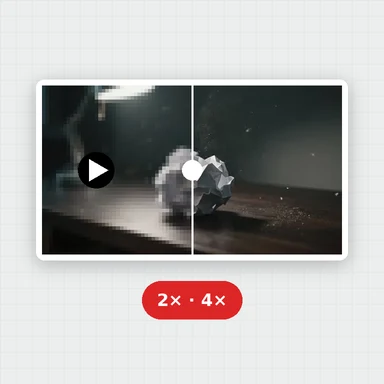
AIがクリップの2フレームごとに新しいフレームを作り、24 fpsは48に、30は60に、60は120になります。速度は同じで、音声も保持されます。
処理はお使いのデバイスのグラフィックチップ上で行われるため、動画がパソコンの外に出ることはありません。
ここに動画をドロップ、または貼り付け
MP4、MOV、WebM、MKV · 30秒・500 MBまで · アップロードされません各サンプルは、AIで作成した24 fpsのクリップの最初の4秒を開きます。ボタンを押して48 fpsにし、見比べてみましょう。
30秒までのMP4、MOV、WebM、MKV動画をドロップ、貼り付け、または選択します。最新のChromeまたはEdgeを使ったパソコンが最適です。
AIがお使いのグラフィックチップ上で2フレームごとに新しいフレームを作ります。新しいフレームが現れる様子と残り時間を確認できます。
結果を元の動画と並べて再生し、フレームレート2倍・同じ速度・音声付きのMP4をダウンロードします。
WaveSpeed AIでプロンプトや静止画から短い動画を作成し、ここでフレームレートを2倍にしましょう。
動画の最初のフレームやカバー画像を作成します。
プロンプトや画像から短い動画クリップを作成します。
画像を、回転やレンダリングができる3Dモデルに変換します。
対象の新規アカウントに $1 の無料クレジット。カード不要。 ジェネレーターのご利用には、別途アカウントとクレジットが必要です。動画フレーム補間ツールは無料です。
はい。アカウント不要、透かしなしで、何度でもお使いいただけます。
AIモデルが隣り合うフレームのペアごとに、その間で被写体がどう動くかを計算し、中間のフレームを描きます。元のフレームは残るため、Nフレームのクリップは2倍のフレームレートで2N − 1フレームになります。
いいえ。動画は同じ速度で再生され、長さも以前と同じです。1秒あたりのフレーム数が2倍になるだけで、音声は保持されます。
どのフレームレートでも使えます。結果は元の2倍になります。24 fpsは48に、25は50に、30は60に、60は120になります。60 fpsを超える動画はまず60 fpsに下げられるため、120 fpsで出力されます。
いいえ。AIはお使いのブラウザ内のグラフィックチップで動作し、動画がデバイスの外に出ることはありません。ダウンロードされるのは最初の1回のAIモデルだけ(約11 MB)で、次回以降はブラウザが保持します。
30秒・500 MBまでの動画です。大きな動画は720pで作成され、高速なグラフィックチップではHDオプションで最大1080pを維持します。WebGPU対応のブラウザ(パソコンの最新のChromeやEdgeなど)が必要です。10分まで・最大2000 × 1080で、グラフィックチップ不要の処理にはオンライン版をご利用ください。
新しいフレームの作成には、ブラウザがグラフィックチップを使うための仕組みであるWebGPUが必要です。一部のブラウザやデバイスはまだ対応していないか、無効になっています。パソコンで最新のChromeまたはEdgeをお試しいただくか、オンライン版をご利用ください。
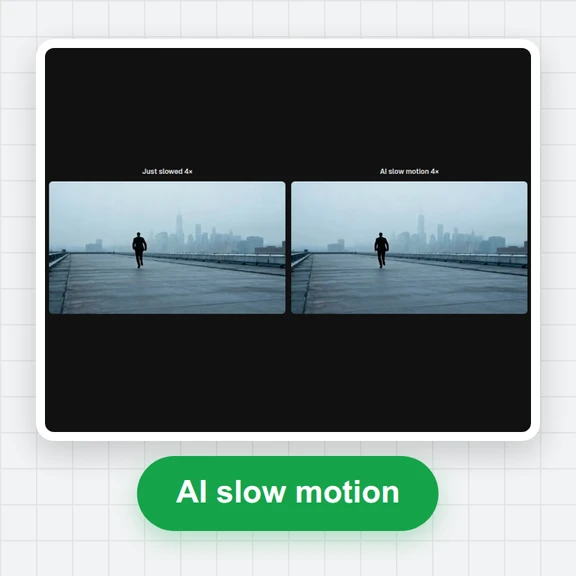
このツールは元の速度を保ちます。スローモーションにするには、動画編集ソフトで結果を半分の速度にしてください。元のフレームレートで再生され、すべての動きが2倍の長さになります。
MP4、M4V、MOV、WebM、MKVの動画を開けます。結果は、ほぼどこでも再生できるMP4(H.264)ファイルです。
無料で、プライベートに、ブラウザ上で完結。
/filters:quality(82)/media/images/1791123751656780930_IfFPY7R0.webp)
/filters:quality(82)/media/images/1791123737177812425_RjKT3cku.webp)
/filters:quality(82)/media/images/1791123748309870128_xlkNgK8N.webp)
/filters:quality(82)/media/images/1791123738630744263_oR09R0aj.webp)
/filters:quality(82)/media/images/1791177033162457776_uQ09OY7g.webp)
/filters:quality(82)/media/images/1791123734319125607_JdnwGPY7.webp)
/filters:quality(82)/media/images/1791123746355630206_udnxGPY7.webp)
/filters:quality(82)/media/images/1791123744771362580_yC0sPezZ.webp)
/filters:quality(82)/media/images/1791123738606970169_5KIR1ais.webp)
/filters:quality(82)/media/images/1791123748197655725_EUmuFNW6.webp)