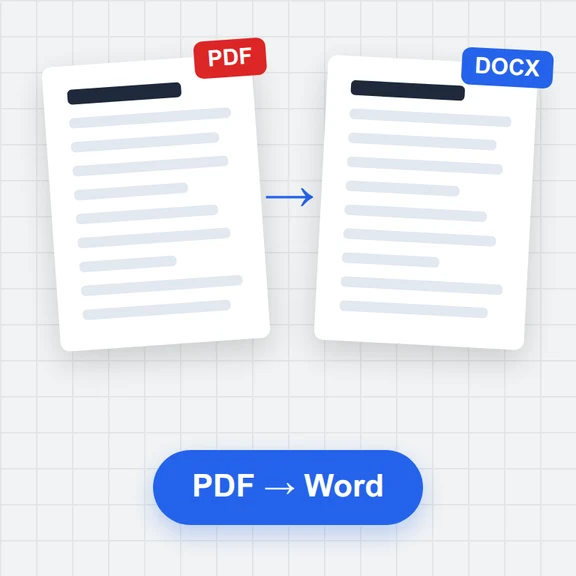
PDFを開く
PDFをページにドロップするか、貼り付けるか、デバイスから選びます。パスワードがある場合は入力します。
PDFの各ページをスライドに変換します。テキストは編集できるテキストボックスに、画像は動かせる画像になり、すべてページ上と同じ位置に配置されます。
PDFはデバイス上で変換され、アップロードされることはありません。
ここにPDFをドロップ、または貼り付け
サイズ制限なし · アップロードされませんPDFを開いて変換し、編集できるPowerPointファイルをダウンロードできます。
PDFをページにドロップするか、貼り付けるか、デバイスから選びます。パスワードがある場合は入力します。
テキストボックスと画像にするなら「編集可能」のまま、または「画像のみ」を選びます。ページを選ぶか、全ページを変換します。
PowerPoint、Keynote、Google スライドで開き、スライド上で直接テキストを編集できます。
各テキストのまとまりは、フォント、サイズ、色、太字・斜体を保ったテキストボックスになり、ページ上と同じ位置に配置されます。リンクもそのまま使えます。
写真は移動・サイズ変更できる画像になり、図形、線、背景はPDFと同じ見た目になります。スライドはページと同じサイズです。
PDFはブラウザ内で読み込み・変換されます。何もアップロードされません。
WaveSpeed AIなら、短いプロンプトからプレゼンテーション用の画像、イラスト、短い動画を作成できます。
対象の新規アカウントに $1 の無料クレジット。カード不要。 ジェネレーターのご利用には、別途アカウントとクレジットが必要です。PDF PowerPoint 変換ツールは無料です。
はい。アカウント不要、1日の上限なし、透かしなしで、好きなだけ変換できます。
いいえ。PDFはブラウザ内で読み込み・変換され、PowerPointファイルはデバイス上で作成されます。
はい。テキストはPDFのフォント、サイズ、色を保ったテキストボックスになります。各行は元の位置を保つので、スライドはページと同じ見た目になり、その後テキストを編集、装飾変更、移動できます。
写真などの画像は、移動できる個別の画像になります。図形、線、塗りつぶし、描画されたグラフは各スライドの背景画像になるため、スライドはPDFのページと同じ見た目になります。
各ページを1枚の画像としてスライドに配置します。スライドはPDFとまったく同じ見た目ですが、テキストは編集できません。PDFをそのままプレゼンするのに便利です。
変換する最初のページのサイズです。横向きのPDFならワイドスクリーンのスライドに、A4のページならA4のスライドになります。形の異なるページはスライドに収まるよう調整されます。
スキャンしたページにはテキストがないため、画像としてスライドに配置されます。編集できるテキストが必要な場合は、先にOCRにかけてください。
.pptxを開けるアプリならどれでも使えます:PowerPoint、Keynote、Google スライド、LibreOffice Impress。
無料、プライベート、制限なし。
/filters:quality(82)/media/images/1791123751656780930_IfFPY7R0.webp)
/filters:quality(82)/media/images/1791123737177812425_RjKT3cku.webp)
/filters:quality(82)/media/images/1791123748309870128_xlkNgK8N.webp)
/filters:quality(82)/media/images/1791123738630744263_oR09R0aj.webp)
/filters:quality(82)/media/images/1791177033162457776_uQ09OY7g.webp)
/filters:quality(82)/media/images/1791123734319125607_JdnwGPY7.webp)
/filters:quality(82)/media/images/1791123746355630206_udnxGPY7.webp)
/filters:quality(82)/media/images/1791123744771362580_yC0sPezZ.webp)
/filters:quality(82)/media/images/1791123738606970169_5KIR1ais.webp)
/filters:quality(82)/media/images/1791123748197655725_EUmuFNW6.webp)