マップを始める
白紙のマップか、ブレインストーミング、プロジェクト計画、SWOT分析などのテンプレートから始めます。Markdown、OPML、FreeMind、XMindファイルをインポートすることもできます。
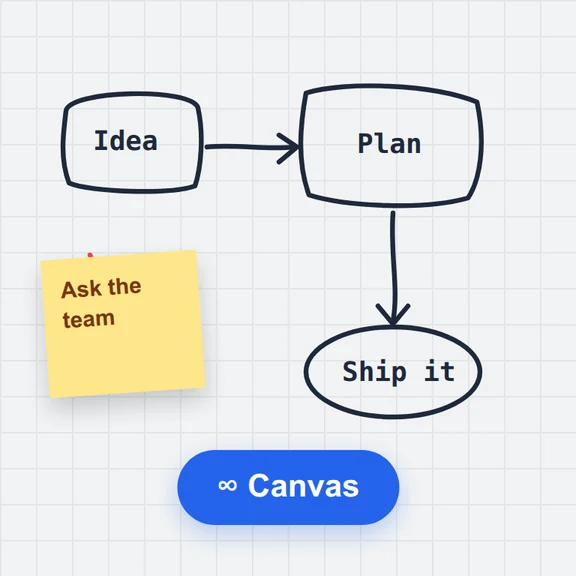
TabとEnterでトピックを追加し、ブランチをドラッグして並べ替え、色、アイコン、タグ、メモ、リンク、画像でスタイルを整えられます。
同じマップをMarkdownのアウトラインとして編集でき、テンプレートから始めて、PNG、SVG、PDF、OPML、Markdownでエクスポートできます。
マインドマップエディターを読み込んでいます…
白紙のマップか、ブレインストーミング、プロジェクト計画、SWOT分析などのテンプレートから始めます。Markdown、OPML、FreeMind、XMindファイルをインポートすることもできます。
トピックを選んで、Tabで子トピック、Enterで兄弟トピックを追加します。トピックをドラッグして移動し、「スタイル」パネルで色、アイコン、メモ、リンクを追加します。
PNG、SVG、PDFの画像、Markdown、OPML、テキストのアウトライン、または後で編集を続けるためのプロジェクトファイルをダウンロードします。
計画がまとまったら、WaveSpeed AIでそのビジュアルを作成しましょう。
対象の新規アカウントに $1 の無料クレジット。カード不要。 ジェネレーターのご利用には、別途アカウントとクレジットが必要です。マインドマップ作成ツールは無料です。
はい。すべての機能を使ってマップをいくつでも作成でき、アカウント不要、エクスポートに透かしも入りません。
いいえ。編集、保存、エクスポートはブラウザ内で行われます。マップはデバイス上のこのブラウザのストレージに保存されます。
このブラウザに、変更のたびにすぐ保存されます。「マイマップ」にはここに保存されたすべてのマップが一覧表示され、開く、名前を変更する、削除することができます。ブラウザのデータを消去すると削除されるため、控えを残すにはプロジェクトファイルをエクスポートしてください。
Tabで子トピック、Enterで兄弟トピック、Ctrl+Enterで親トピックを追加、F2でテキストを編集、Deleteでトピックを削除、矢印キーでトピック間を移動します。Ctrl+ZとCtrl+Yで元に戻す・やり直しができます。キーボードボタンからすべて確認できます。
同じマップをMarkdownのリストで表示するものです。そこにリストを入力・貼り付けるとマップが更新され、マップを変更するとリストも更新されます。メモをマップにする最も速い方法でもあります。
インポートはプロジェクトファイル(.json)、Markdown、プレーンテキスト、OPML、FreeMind(.mm)、XMind(.xmind)に対応しています。エクスポートはPNG、SVG、PDF、Markdown、OPML、プレーンテキスト、プロジェクトファイルです。
はい。トピックを選んで「スタイル」パネルを開くと、デバイスの画像、Webリンク、メモ、タグ、アイコン、色を追加できます。画像はマップ内に保存されます。
はい。トピックをタップして選択し、ツールバーでトピックを追加、ピンチでズーム、ドラッグで移動できます。全画面表示にすると最も広く使えます。
無料、プライベート、いつでも使える。
/filters:quality(82)/media/images/1791123751656780930_IfFPY7R0.webp)
/filters:quality(82)/media/images/1791123737177812425_RjKT3cku.webp)
/filters:quality(82)/media/images/1791123748309870128_xlkNgK8N.webp)
/filters:quality(82)/media/images/1791123738630744263_oR09R0aj.webp)
/filters:quality(82)/media/images/1791177033162457776_uQ09OY7g.webp)
/filters:quality(82)/media/images/1791123734319125607_JdnwGPY7.webp)
/filters:quality(82)/media/images/1791123746355630206_udnxGPY7.webp)
/filters:quality(82)/media/images/1791123744771362580_yC0sPezZ.webp)
/filters:quality(82)/media/images/1791123738606970169_5KIR1ais.webp)
/filters:quality(82)/media/images/1791123748197655725_EUmuFNW6.webp)