計画を始める
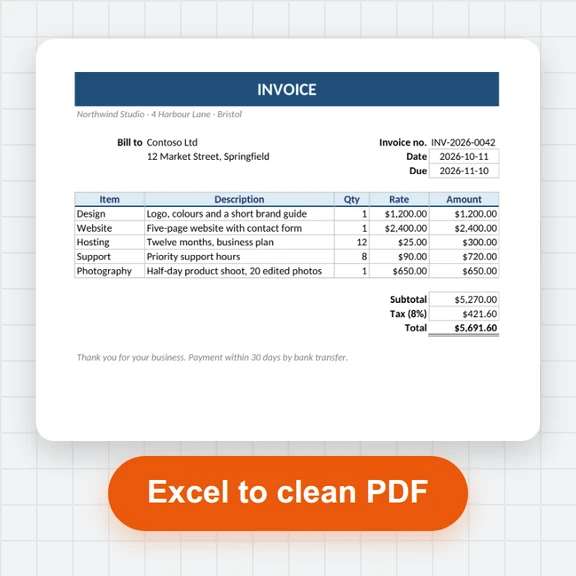
テンプレートを選ぶか、白紙から始めるか、CSV・Excelファイル、またはMicrosoft Project XMLファイルからタスク一覧をインポートします。
グリッドにタスクを入力し、バーをドラッグしてスケジュールを組み、バー同士をドラッグでつないでリンクします。計画が変われば、リンクしたタスクは自動で移動します。
タスクをフェーズにまとめ、マイルストーンと休日を追加し、ベースラインを保存して、印刷用PDF、PNG、Excel、Microsoft Project XMLで書き出せます。
ガントチャート作成ツールを読み込み中…
テンプレートを選ぶか、白紙から始めるか、CSV・Excelファイル、またはMicrosoft Project XMLファイルからタスク一覧をインポートします。
グリッドにタスク、日付、期間を入力します。バーをドラッグして移動し、バーの端をドラッグして長さを変え、バーの端の点から別のバーへドラッグしてリンクします。
クリティカルパスをオンにしてベースラインを保存し、印刷用のPDF、スライド用のPNG、共有用のExcelやProject XMLファイルで書き出します。
各タスクに先行タスクを設定しましょう。前のタスクが遅れると後続がすべて同じだけ移動するため、完了日が現実的なまま保たれます。
クリティカルタスクには余裕日数がありません。そこで1日遅れれば、完了も1日遅れます。注意と最適な人員をそこに集中させましょう。
全員が合意した計画をベースラインとして保存します。各タスクの下のグレーのバーで、何がどれだけ動いたかがわかります。
スケジュールが固まったら、WaveSpeed AIでプロジェクト用の画像や動画クリップを作成しましょう。
対象の新規アカウントに $1 の無料クレジット。カード不要。 ジェネレーターのご利用には、別途アカウントとクレジットが必要です。ガントチャート作成ツールは無料です。
はい。すべての機能を、ブラウザに保存できる限りのプロジェクトとタスク数で、アカウント不要、書き出しにウォーターマークなしで使えます。
いいえ。編集、保存、インポート、書き出しはブラウザ内で行われ、プロジェクトは端末上のこのブラウザのストレージに保存されます。コピーを残したり別のコンピューターに移したりするには、プロジェクトファイルを書き出してください。
タスクは他のタスクに依存できます。終了-開始、開始-開始、終了-終了、開始-終了の種類があり、稼働日単位のラグやリードを設定できます。先行タスクが後ろにずれると、後続タスクも一緒に移動します。タスクが自動で前倒しされることはないので、早めたい場合はドラッグで戻してください。
プロジェクトの完了日を決める、リンクされたタスクの連なりです。これらのタスクには余裕日数がないため、遅れがそのまま完了の遅れになります。「クリティカルパス」をオンにすると赤で表示され、タスクパネルには各タスクの余裕日数が表示されます。
はい。CSVやExcelファイルをインポートして列(タスク名、開始、終了、期間、進捗、担当者、先行タスク、アウトラインレベルまたはWBS)を対応付けるか、アウトライン、リンク、カレンダー、リソースを含むMicrosoft Project XMLファイルをインポートできます。バイナリの.mppファイルは読み込めないため、先にMicrosoft ProjectでXMLとして保存してください。
A4、A3、Letter、TabloidのPDF(読みやすく複数ページに分割、または1ページに収める)、高解像度PNG、ExcelまたはCSVのタスク表、Microsoft Project XML、そしてここで編集を続けるためのプロジェクトファイルです。
スケジュールは時間単位ではなく稼働日単位です。リソースの平準化、コスト管理、複数人での同時編集には対応しておらず、グループ自体にはリンクを設定できません(グループ内のタスクをリンクしてください)。
はい。タイムラインをスクロールしてもタスク名は左に固定されます。タスクをタップし、「タスクの詳細」で編集します。選択したバーをドラッグすると移動できます。
無料、プライベート、いつでもすぐに使えます。
/filters:quality(82)/media/images/1791123751656780930_IfFPY7R0.webp)
/filters:quality(82)/media/images/1791123737177812425_RjKT3cku.webp)
/filters:quality(82)/media/images/1791123748309870128_xlkNgK8N.webp)
/filters:quality(82)/media/images/1791123738630744263_oR09R0aj.webp)
/filters:quality(82)/media/images/1791177033162457776_uQ09OY7g.webp)
/filters:quality(82)/media/images/1791123734319125607_JdnwGPY7.webp)
/filters:quality(82)/media/images/1791123746355630206_udnxGPY7.webp)
/filters:quality(82)/media/images/1791123744771362580_yC0sPezZ.webp)
/filters:quality(82)/media/images/1791123738606970169_5KIR1ais.webp)
/filters:quality(82)/media/images/1791123748197655725_EUmuFNW6.webp)