ファイルを追加
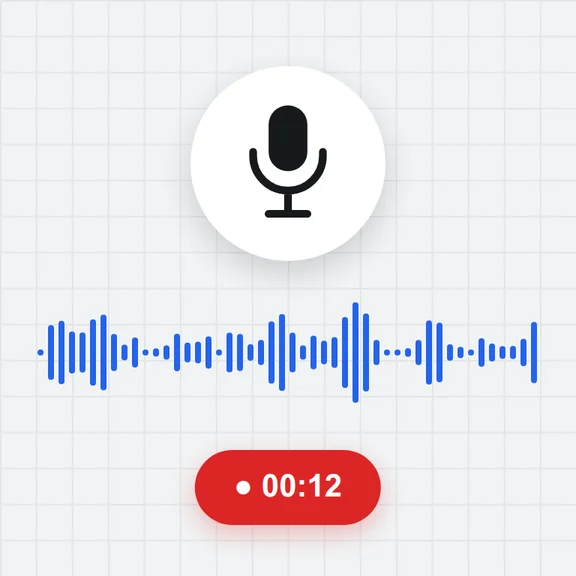
音声ファイル、または音声を取り出したい動画を、ドロップ、選択、貼り付けします。
あらゆる音声ファイルをMP3、M4A、OGG、FLAC、WAVに変換できます。動画から音声を取り出すことも可能です。
必要な部分だけをカットし、音質を選んでダウンロードできます。
MP3、M4A、AAC、WAV、FLAC、OGG、Opus、または音声を取り出す動画。
貼り付けも可能です。最大1 GB。アップロードされません。各サンプルは、設定済みの30秒の曲を開きます。変換する前に自由に変更できます。
音声ファイル、または音声を取り出したい動画を、ドロップ、選択、貼り付けします。
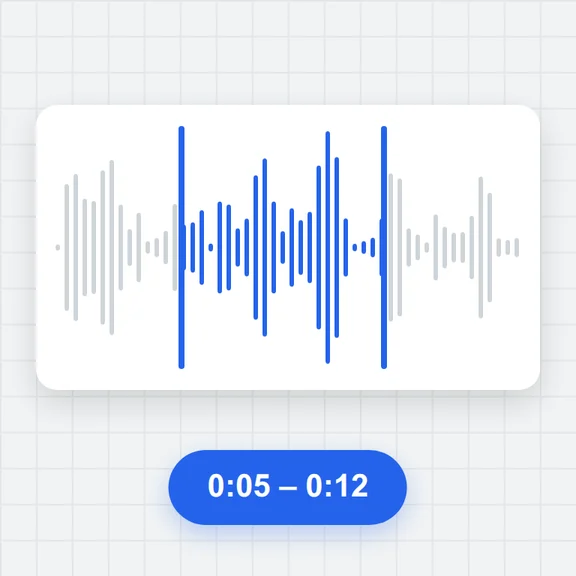
MP3、M4A、OGG、FLAC、WAVと音質を選びます。一部分だけ残したい場合は、ハンドルをドラッグするか、開始と終了を入力します。
結果を再生し、サイズを確認してからダウンロードします。
WaveSpeed AIなら、短いプロンプトからカバーアート、ミュージックビデオ、3Dシーンを作成できます。
対象の新規アカウントに $1 の無料クレジット。カード不要。 ジェネレーターのご利用には、別途アカウントとクレジットが必要です。音声変換ツールは無料です。
はい。アカウント不要、ウォーターマークなしで、何ファイルでも変換・カットできます。
いいえ。音声はブラウザ内で変換され、デバイスの外に出ることはないため、プライベートな録音でも安心です。
MP3、M4A、AAC、WAV、FLAC、OGG、Opusのファイルと、MP4、MOV、WebM、MKV動画の音声を読み込めます。保存できる形式はMP3、M4A (AAC)、OGG (Opus)、FLAC、WAVです。FLAC出力には、ChromeやEdgeの最新版などFLACに対応したブラウザが必要です。WMAファイルはブラウザで開けません。
一般的なリスニングなら128 kbpsで十分で、192 kbpsなら元との違いはほとんどわかりません。大切な音楽には256または320 kbps、話し声には64または96 kbpsがおすすめです。ビットレートが高いほどファイルは大きくなります。
タイムライン上の2つのハンドルをドラッグするか、開始と終了を秒で入力し、「選択範囲を再生」で確認します。そのあと形式を選ぶか、「元の形式のまま」を選ぶと音質を変えずにカットできます。
はい。MP4、MOV、WebM、MKVの動画をドロップして音声形式を選んでください。保存されるのは音声のみです。
いいえ。可逆ファイルは元の内容をそのまま保つだけなので、MP3がすでに失った細部を取り戻すことはできません。ソフトや機器がWAVやFLACを必要とする場合に役立ちます。
最大1 GBまでのファイルを開けます。長いファイルは時間がかかり、長い録音をWAVで出力すると大きくなるため、デバイスの空きメモリに余裕があることを確認してください。
無料、プライベート、登録不要。
/filters:quality(82)/media/images/1791123751656780930_IfFPY7R0.webp)
/filters:quality(82)/media/images/1791123737177812425_RjKT3cku.webp)
/filters:quality(82)/media/images/1791123748309870128_xlkNgK8N.webp)
/filters:quality(82)/media/images/1791123738630744263_oR09R0aj.webp)
/filters:quality(82)/media/images/1791177033162457776_uQ09OY7g.webp)
/filters:quality(82)/media/images/1791123734319125607_JdnwGPY7.webp)
/filters:quality(82)/media/images/1791123746355630206_udnxGPY7.webp)
/filters:quality(82)/media/images/1791123744771362580_yC0sPezZ.webp)
/filters:quality(82)/media/images/1791123738606970169_5KIR1ais.webp)
/filters:quality(82)/media/images/1791123748197655725_EUmuFNW6.webp)