Aggiungi una clip breve
Trascina, incolla o scegli un video MP4, MOV, WebM o MKV fino a 30 secondi. Funziona meglio su un computer con un Chrome o Edge recente.
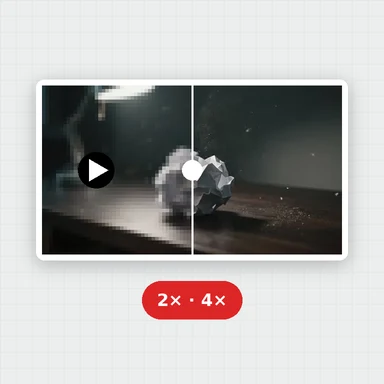
L’IA crea un nuovo fotogramma tra ogni coppia di fotogrammi della tua clip, così 24 fps diventano 48, 30 diventano 60 e 60 diventano 120, alla stessa velocità e con l’audio mantenuto.
Funziona sulla scheda grafica del tuo dispositivo, quindi il video non lascia mai il tuo computer.
Trascina qui un video oppure incollalo
MP4, MOV, WebM o MKV · Fino a 30 s e 500 MB · Non viene caricato nullaOgni esempio apre i primi 4 secondi di una clip a 24 fps creata con l’IA. Premi il pulsante per portarla a 48 fps e confrontare.
Trascina, incolla o scegli un video MP4, MOV, WebM o MKV fino a 30 secondi. Funziona meglio su un computer con un Chrome o Edge recente.
L’IA crea un nuovo fotogramma tra ogni coppia sulla tua scheda grafica. Guarda i nuovi fotogrammi comparire con il tempo rimanente.
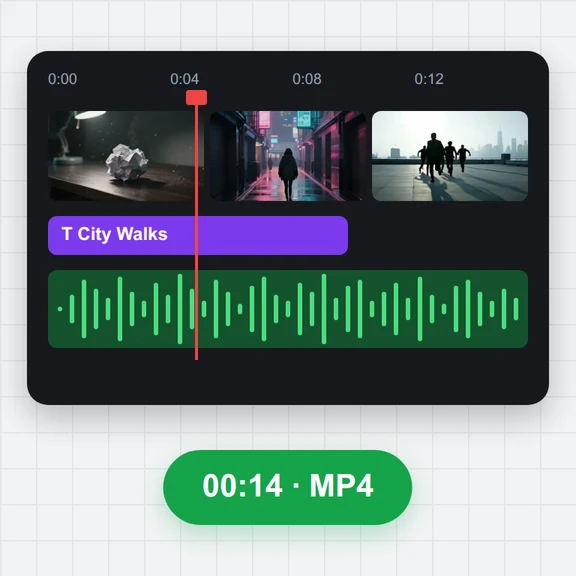
Riproduci il risultato accanto all’originale e scarica l’MP4 al doppio del frame rate, alla stessa velocità e con l’audio.
Crea brevi video da un prompt o da un’immagine fissa con WaveSpeed AI, poi raddoppia qui il loro frame rate.
Crea il primo fotogramma o un’immagine di copertina per il tuo video.
Trasforma un prompt o un’immagine in una breve clip video.
Trasforma un’immagine in un modello 3D che puoi ruotare e renderizzare.
$1 in crediti gratuiti per i nuovi account idonei. Nessuna carta richiesta. I generatori hanno requisiti separati di account e crediti. Questo strumento è gratuito: aumento FPS video.
Sì. Usalo quanto vuoi, senza account e senza filigrana.
Un modello di IA esamina ogni coppia di fotogrammi vicini, calcola come si muovono gli elementi tra di loro e disegna il fotogramma a metà strada. I tuoi fotogrammi originali vengono mantenuti, quindi una clip con N fotogrammi torna con 2N − 1 fotogrammi al doppio del frame rate.
No. Il video si riproduce alla stessa velocità e dura come prima; ha solo il doppio dei fotogrammi al secondo. L’audio viene mantenuto.
Tutti. Il risultato ha il doppio della frequenza originale: 24 fps diventano 48, 25 diventano 50, 30 diventano 60 e 60 diventano 120. I video sopra i 60 fps vengono prima ridotti a 60 fps, quindi tornano a 120 fps.
No. L’IA funziona nel tuo browser sulla tua scheda grafica e il video non lascia mai il tuo dispositivo. Solo il modello di IA viene scaricato la prima volta (circa 11 MB) e il browser lo conserva per la volta successiva.
Video fino a 30 secondi e 500 MB. I video più grandi vengono realizzati in 720p; su una scheda grafica veloce, l’opzione HD mantiene fino a 1080p. Serve un browser con WebGPU, come un Chrome o Edge recente su un computer. Per video fino a 10 minuti e fino a 2000 × 1080 senza scheda grafica, usa l’aumento FPS online.
Creare nuovi fotogrammi richiede WebGPU, il modo in cui il browser usa la scheda grafica. Alcuni browser e dispositivi non lo offrono ancora, o lo hanno disattivato. Prova con un Chrome o Edge recente su un computer, oppure usa la versione online.
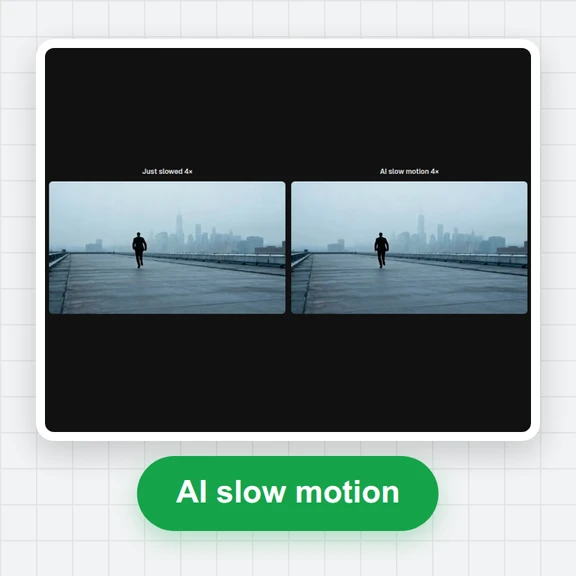
Questo strumento mantiene la velocità originale. Per fare slow motion, rallenta il risultato della metà in un editor video: verrà riprodotto al frame rate originale e ogni movimento durerà il doppio.
Puoi aprire video MP4, M4V, MOV, WebM e MKV. Il risultato è un file MP4 (H.264) che si riproduce quasi ovunque.
Gratis, privato e direttamente nel tuo browser.
/filters:quality(82)/media/images/1791123751656780930_IfFPY7R0.webp)
/filters:quality(82)/media/images/1791123737177812425_RjKT3cku.webp)
/filters:quality(82)/media/images/1791123748309870128_xlkNgK8N.webp)
/filters:quality(82)/media/images/1791123738630744263_oR09R0aj.webp)
/filters:quality(82)/media/images/1791177033162457776_uQ09OY7g.webp)
/filters:quality(82)/media/images/1791123734319125607_JdnwGPY7.webp)
/filters:quality(82)/media/images/1791123746355630206_udnxGPY7.webp)
/filters:quality(82)/media/images/1791123744771362580_yC0sPezZ.webp)
/filters:quality(82)/media/images/1791123738606970169_5KIR1ais.webp)
/filters:quality(82)/media/images/1791123748197655725_EUmuFNW6.webp)