Aggiungi il tuo file
Trascina, scegli o incolla un file audio, oppure un video di cui vuoi l’audio.
Trasforma qualsiasi file audio in MP3, M4A, OGG, FLAC o WAV, oppure prendi l’audio da un video.
Taglia solo la parte che ti serve, scegli la qualità e scarica.
MP3, M4A, AAC, WAV, FLAC, OGG e Opus, oppure un video di cui vuoi prendere l’audio.
Oppure incollalo. Fino a 1 GB. Non viene caricato nulla.Ogni esempio apre una canzone di 30 secondi con le impostazioni già scelte. Cambia ciò che vuoi prima di convertire.
Trascina, scegli o incolla un file audio, oppure un video di cui vuoi l’audio.
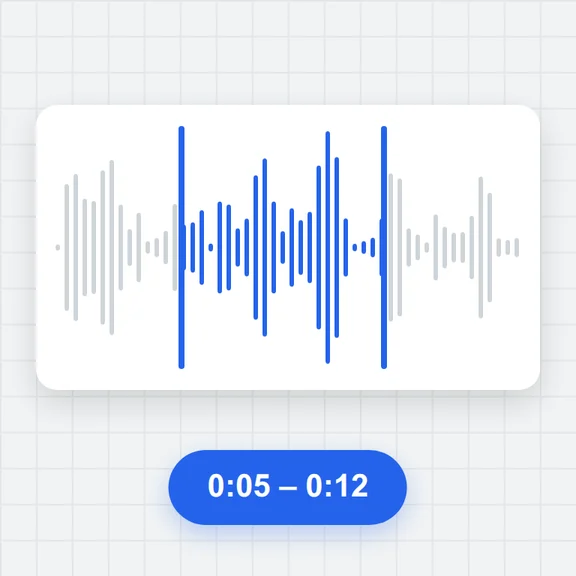
Scegli MP3, M4A, OGG, FLAC o WAV e la qualità. Per tenere solo una parte, trascina le maniglie o digita inizio e fine.
Ascolta il risultato, controlla le dimensioni e scaricalo.
Crea copertine, video musicali e scene 3D da un breve prompt con WaveSpeed AI.
Crea copertine e miniature per canzoni e podcast.
Crea una clip video da abbinare alla tua musica.
Trasforma un’immagine in un modello 3D.
$1 in crediti gratuiti per i nuovi account idonei. Nessuna carta richiesta. I generatori hanno requisiti separati di account e crediti. Questo strumento è gratuito: convertitore audio.
Sì. Converti e taglia quanti file vuoi, senza account e senza filigrana.
No. Il tuo audio viene convertito nel tuo browser e non lascia mai il tuo dispositivo, quindi è sicuro per le registrazioni private.
Puoi aprire file MP3, M4A, AAC, WAV, FLAC, OGG e Opus, e l’audio di video MP4, MOV, WebM e MKV. Puoi salvare come MP3, M4A (AAC), OGG (Opus), FLAC o WAV. L’output FLAC richiede un browser che lo supporti, come una versione recente di Chrome o Edge. I file WMA non possono essere aperti nel browser.
128 kbps va bene per la maggior parte degli ascolti e 192 kbps è difficile da distinguere dall’originale. Usa 256 o 320 kbps per la musica a cui tieni, e 64 o 96 kbps per il parlato. Bitrate più alti significano file più grandi.
Trascina le due maniglie sulla timeline, oppure digita inizio e fine in secondi, e premi Riproduci selezione per controllare. Poi scegli un formato, oppure Mantieni il formato originale per tagliare senza cambiare la qualità.
Sì. Trascina un video MP4, MOV, WebM o MKV e scegli un formato audio. Viene salvato solo l’audio.
No. Un file senza perdita mantiene esattamente ciò che c’è nella sorgente, quindi non può riportare i dettagli che un MP3 ha già eliminato. È utile quando un software o un hardware richiede WAV o FLAC.
Si possono aprire file fino a 1 GB. I file lunghi richiedono più tempo e l’output WAV di registrazioni lunghe può essere grande, quindi assicurati che il tuo dispositivo abbia abbastanza memoria libera.
Gratis, privato e senza registrazione.
/filters:quality(82)/media/images/1791123751656780930_IfFPY7R0.webp)
/filters:quality(82)/media/images/1791123737177812425_RjKT3cku.webp)
/filters:quality(82)/media/images/1791123748309870128_xlkNgK8N.webp)
/filters:quality(82)/media/images/1791123738630744263_oR09R0aj.webp)
/filters:quality(82)/media/images/1791177033162457776_uQ09OY7g.webp)
/filters:quality(82)/media/images/1791123734319125607_JdnwGPY7.webp)
/filters:quality(82)/media/images/1791123746355630206_udnxGPY7.webp)
/filters:quality(82)/media/images/1791123744771362580_yC0sPezZ.webp)
/filters:quality(82)/media/images/1791123738606970169_5KIR1ais.webp)
/filters:quality(82)/media/images/1791123748197655725_EUmuFNW6.webp)