एक छोटी क्लिप जोड़ें
30 सेकंड तक का MP4, MOV, WebM या MKV वीडियो ड्रॉप करें, पेस्ट करें या चुनें। हाल के Chrome या Edge वाला कंप्यूटर सबसे अच्छा काम करता है।
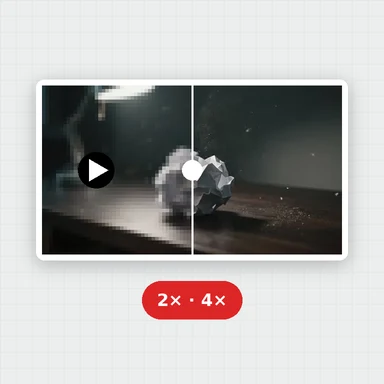
AI आपकी क्लिप के हर दो फ़्रेम के बीच एक नया फ़्रेम बनाता है, इसलिए 24 fps से 48, 30 से 60 और 60 से 120 हो जाता है — उसी रफ़्तार पर और आवाज़ के साथ।
यह आपके डिवाइस के ग्राफ़िक्स चिप पर चलता है, इसलिए आपका वीडियो आपके कंप्यूटर से बाहर कभी नहीं जाता।
वीडियो यहाँ ड्रॉप करें, या पेस्ट करें
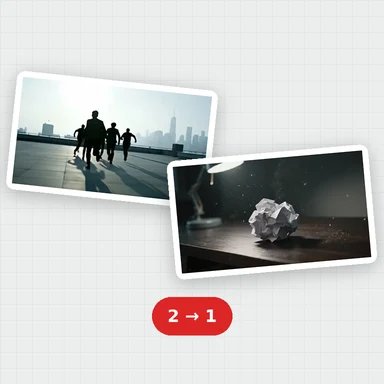
MP4, MOV, WebM या MKV · 30 सेकंड और 500 MB तक · कुछ भी अपलोड नहीं होताहर उदाहरण AI से बनी 24 fps क्लिप के पहले 4 सेकंड खोलता है। इसे 48 fps बनाने और तुलना करने के लिए बटन दबाएँ।
30 सेकंड तक का MP4, MOV, WebM या MKV वीडियो ड्रॉप करें, पेस्ट करें या चुनें। हाल के Chrome या Edge वाला कंप्यूटर सबसे अच्छा काम करता है।
AI आपके ग्राफ़िक्स चिप पर हर दो फ़्रेम के बीच एक नया फ़्रेम बनाता है। नए फ़्रेम को बचे हुए समय के साथ उभरते देखें।
नतीजे को ओरिजिनल के बगल में चलाएँ और दोगुने फ़्रेम रेट पर MP4 डाउनलोड करें — उसी रफ़्तार पर और आवाज़ के साथ।
WaveSpeed AI से प्रॉम्प्ट या स्थिर तस्वीर से छोटे वीडियो बनाएँ, फिर यहाँ उनका फ़्रेम रेट दोगुना करें।
अपने वीडियो के लिए पहला फ़्रेम या कवर इमेज बनाएँ।
प्रॉम्प्ट या तस्वीर को छोटी वीडियो क्लिप में बदलें।
तस्वीर को ऐसे 3D मॉडल में बदलें जिसे आप घुमा और रेंडर कर सकें।
योग्य नए अकाउंट के लिए $1 के फ़्री क्रेडिट। कार्ड की ज़रूरत नहीं। जनरेटर के लिए अलग अकाउंट और क्रेडिट की ज़रूरत होती है। वीडियो FPS बढ़ाने वाला टूल मुफ़्त है।
हाँ। जितनी बार चाहें इस्तेमाल करें — न अकाउंट, न वॉटरमार्क।
AI मॉडल हर पड़ोसी फ़्रेम-जोड़ी को देखता है, पता लगाता है कि उनके बीच चीज़ें कैसे हिलती हैं और ठीक बीच का फ़्रेम बनाता है। आपके ओरिजिनल फ़्रेम बरक़रार रहते हैं, इसलिए N फ़्रेम वाली क्लिप दोगुने फ़्रेम रेट पर 2N − 1 फ़्रेम के साथ लौटती है।
नहीं। वीडियो उसी रफ़्तार पर चलता है और पहले जितना ही लंबा रहता है; बस उसमें प्रति सेकंड दोगुने फ़्रेम होते हैं। आवाज़ बरक़रार रहती है।
कोई भी। नतीजे का फ़्रेम रेट ओरिजिनल का दोगुना होता है: 24 fps से 48, 25 से 50, 30 से 60 और 60 से 120। 60 fps से ऊपर के वीडियो पहले 60 fps पर लाए जाते हैं, इसलिए वे 120 fps पर लौटते हैं।
नहीं। AI आपके ब्राउज़र में आपके ग्राफ़िक्स चिप पर चलता है और वीडियो आपके डिवाइस से बाहर कभी नहीं जाता। सिर्फ़ AI मॉडल पहली बार डाउनलोड होता है (लगभग 11 MB), और आपका ब्राउज़र उसे अगली बार के लिए रख लेता है।
30 सेकंड और 500 MB तक के वीडियो। बड़े वीडियो 720p में बनते हैं; तेज़ ग्राफ़िक्स चिप पर HD विकल्प 1080p तक रखता है। इसके लिए WebGPU वाला ब्राउज़र चाहिए, जैसे कंप्यूटर पर हाल का Chrome या Edge। ग्राफ़िक्स चिप के बिना 10 मिनट तक और 2000 × 1080 तक के वीडियो के लिए ऑनलाइन वर्शन इस्तेमाल करें।
नए फ़्रेम बनाने के लिए WebGPU चाहिए, जो ब्राउज़र के ग्राफ़िक्स चिप इस्तेमाल करने का तरीक़ा है। कुछ ब्राउज़र और डिवाइस इसे अभी नहीं देते, या इसे बंद रखते हैं। कंप्यूटर पर हाल का Chrome या Edge आज़माएँ, या ऑनलाइन वर्शन इस्तेमाल करें।
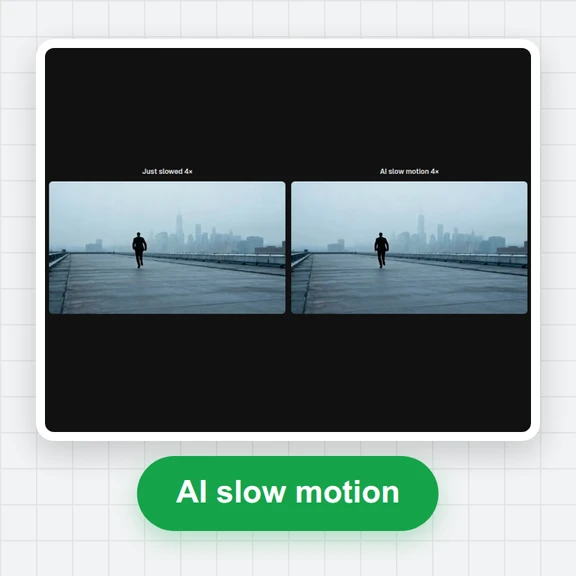
यह टूल ओरिजिनल रफ़्तार रखता है। स्लो मोशन बनाने के लिए वीडियो एडिटर में नतीजे को आधी रफ़्तार पर धीमा करें: तब वह ओरिजिनल फ़्रेम रेट पर चलता है और हर हरकत दोगुनी लंबी हो जाती है।
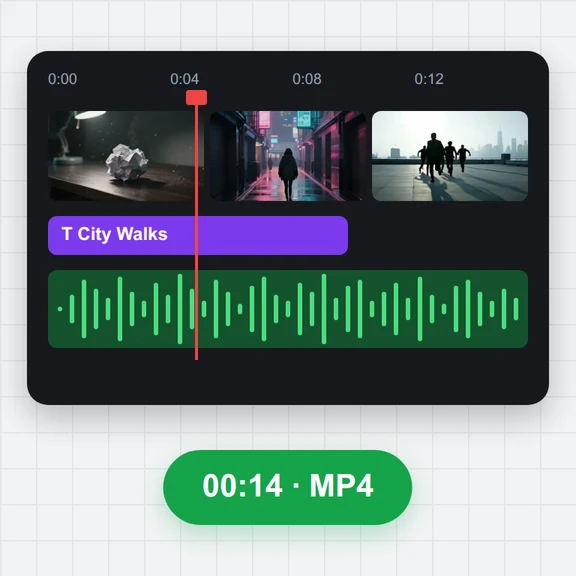
आप MP4, M4V, MOV, WebM और MKV वीडियो खोल सकते हैं। नतीजा एक MP4 (H.264) फ़ाइल होती है जो लगभग हर जगह चलती है।
मुफ़्त, निजी और सीधे आपके ब्राउज़र में।
/filters:quality(82)/media/images/1791123751656780930_IfFPY7R0.webp)
/filters:quality(82)/media/images/1791123737177812425_RjKT3cku.webp)
/filters:quality(82)/media/images/1791123748309870128_xlkNgK8N.webp)
/filters:quality(82)/media/images/1791123738630744263_oR09R0aj.webp)
/filters:quality(82)/media/images/1791177033162457776_uQ09OY7g.webp)
/filters:quality(82)/media/images/1791123734319125607_JdnwGPY7.webp)
/filters:quality(82)/media/images/1791123746355630206_udnxGPY7.webp)
/filters:quality(82)/media/images/1791123744771362580_yC0sPezZ.webp)
/filters:quality(82)/media/images/1791123738606970169_5KIR1ais.webp)
/filters:quality(82)/media/images/1791123748197655725_EUmuFNW6.webp)