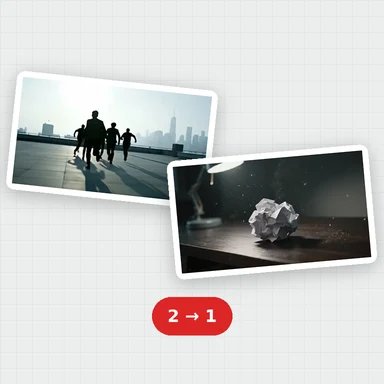
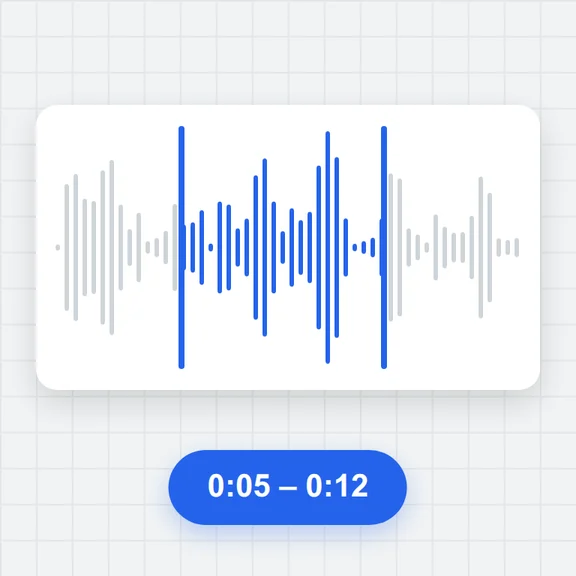
अपना मीडिया जोड़ें
वीडियो, फ़ोटो और म्यूज़िक ड्रॉप करें। पहला वीडियो फ़्रेम का आकार तय करता है; इसे कभी भी 16:9, 9:16, 1:1, 4:5 या 21:9 में बदलें।
मल्टी-ट्रैक टाइमलाइन पर क्लिप जोड़कर काटें, टाइटल, ट्रांज़िशन, सबटाइटल और म्यूज़िक जोड़ें, और स्पीड, रंग और फ़्रेमिंग को बारीकी से एडजस्ट करें।
MP4, WebM, GIF या केवल साउंडट्रैक एक्सपोर्ट करें, बिना वॉटरमार्क।
हर उदाहरण अपनी क्लिप, फ़ोटो और म्यूज़िक को टाइटल, ट्रांज़िशन और साउंडट्रैक के साथ एडिटर में लोड करता है, ताकि आप देख सकें कि यह कैसे बना है और कुछ भी बदल सकें।
वीडियो, फ़ोटो और म्यूज़िक ड्रॉप करें। पहला वीडियो फ़्रेम का आकार तय करता है; इसे कभी भी 16:9, 9:16, 1:1, 4:5 या 21:9 में बदलें।
क्लिप को ड्रैग करके क्रम में लगाएँ, S से स्प्लिट करें, किनारे ट्रिम करें, टाइटल, ट्रांज़िशन और सबटाइटल जोड़ें, और स्पीड, रंग और साउंड एडजस्ट करें।
MP4, WebM, GIF या ऑडियो, रिज़ॉल्यूशन और फ़्रेम रेट चुनें, और तैयार फ़ाइल डाउनलोड करें।
जितने चाहें उतने ट्रैक पर वीडियो, तस्वीरें, टाइटल और आकृतियाँ रखें, और ऑडियो ट्रैक पर म्यूज़िक व आवाज़। किसी भी ट्रैक को लॉक, छिपा, म्यूट या सोलो करें।
प्लेहेड पर स्प्लिट करें, कोई भी किनारा ट्रिम करें, गैप भरने के लिए रिपल डिलीट करें, फ़्रेम-दर-फ़्रेम आगे बढ़ें, इन और आउट पॉइंट सेट करें और मार्कर लगाएँ। सब कुछ स्नैप होता है।
क्लिप के बीच क्रॉस डिज़ॉल्व, काले या सफ़ेद से फ़ेड, स्लाइड, वाइप और ज़ूम, साथ ही फ़ोटो पर धीमा ज़ूम-और-पैन।
चुनिंदा फ़ॉन्ट में आउटलाइन, शैडो और बैकग्राउंड बॉक्स वाले एनिमेटेड टाइटल, लोअर थर्ड, और .srt या .vtt से इम्पोर्ट किए या ख़ुद टाइप किए सबटाइटल।
पिच बनाए रखते हुए 0.25× से 4× तक स्पीड, वॉल्यूम और फ़ेड, कलर लुक, चमक, कॉन्ट्रास्ट, टेम्परेचर, विनेट, क्रॉप, फ़्लिप, रोटेशन और ब्लेंड मोड।
फ़ाइलें आपके डिवाइस पर ही पढ़ी और एक्सपोर्ट की जाती हैं। काम करते समय एडिट इसी ब्राउज़र में सेव होता है, और आप इसे प्रोजेक्ट फ़ाइल के रूप में सेव कर सकते हैं।
WaveSpeed AI के साथ प्रॉम्प्ट से छोटे वीडियो और तस्वीरें बनाएँ, फिर उन्हें यहाँ जोड़कर एडिट करें।
प्रॉम्प्ट या तस्वीर को अपनी टाइमलाइन के लिए क्लिप में बदलें।
टाइटल कार्ड, बैकग्राउंड या थंबनेल बनाएँ।
किसी तस्वीर को 3D मॉडल में बदलें।
योग्य नए अकाउंट के लिए $1 के फ़्री क्रेडिट। कार्ड की ज़रूरत नहीं। जनरेटर के लिए अलग अकाउंट और क्रेडिट की ज़रूरत होती है। वीडियो एडिटर मुफ़्त है।
हाँ। न अकाउंट, न वॉटरमार्क, न कोई पेड प्लान: हर फ़ीचर और हर एक्सपोर्ट फ़ॉर्मेट मुफ़्त है।
नहीं। आपकी फ़ाइलें आपके ब्राउज़र में पढ़ी, प्रीव्यू और एक्सपोर्ट की जाती हैं और कभी आपके डिवाइस से बाहर नहीं जातीं। आपका एडिट इसी ब्राउज़र के स्टोरेज में रहता है ताकि आप बाद में लौट सकें।
MP4, MOV, WebM या MKV में वीडियो (H.264, VP9, AV1 और, जहाँ ब्राउज़र सपोर्ट करे, HEVC), JPG, PNG या WebP में फ़ोटो, और MP3, WAV, M4A, OGG या FLAC में ऑडियो। AVI या WMV जैसे पुराने फ़ॉर्मेट को पहले कन्वर्ट करना होगा।
कट के बाद वाली क्लिप चुनें और ट्रांज़िशन पैनल में या दाईं ओर की प्रॉपर्टी में ट्रांज़िशन चुनें। सभी कट से एक साथ हर कट पर लागू करें।
हाँ। .srt या .vtt फ़ाइल इम्पोर्ट करें या प्लेहेड पर लाइनें जोड़कर उन्हें टाइप करें। सबटाइटल पैनल में शब्द और टाइमिंग एडिट करें, स्टाइल दें, और उन्हें फिर से SRT या VTT के रूप में डाउनलोड करें।
MP4 (AAC साउंड के साथ H.264), WebM (Opus के साथ VP9), GIF, या केवल साउंडट्रैक MP3 या WAV के रूप में, 480p से 1080p तक (जहाँ आपके डिवाइस का एनकोडर सपोर्ट करे वहाँ 1440p और 4K) और 24, 25, 30 या 60 fps पर।
हाँ: एडिटर एक-कॉलम लेआउट में बदल जाता है और पैनल शीट के रूप में खुलते हैं। लंबे या 4K प्रोजेक्ट कंप्यूटर पर तेज़ चलते हैं।
एडिट इसी ब्राउज़र में अपने-आप सेव होता है। इसे दूसरे कंप्यूटर पर ले जाने के लिए प्रोजेक्ट फ़ाइल सेव करें और वहाँ खोलें, फिर पूछे जाने पर वही मीडिया फ़ाइलें जोड़ें।
एडिटिंग और प्रीव्यू सभी आधुनिक ब्राउज़र में काम करते हैं। एक्सपोर्ट के लिए बिल्ट-इन वीडियो एनकोडिंग चाहिए, जो Chrome, Edge और Safari के नए वर्शन में मिलती है।
मुफ़्त, निजी और सीधे आपके ब्राउज़र में।
/filters:quality(82)/media/images/1791123751656780930_IfFPY7R0.webp)
/filters:quality(82)/media/images/1791123737177812425_RjKT3cku.webp)
/filters:quality(82)/media/images/1791123748309870128_xlkNgK8N.webp)
/filters:quality(82)/media/images/1791123738630744263_oR09R0aj.webp)
/filters:quality(82)/media/images/1791177033162457776_uQ09OY7g.webp)
/filters:quality(82)/media/images/1791123734319125607_JdnwGPY7.webp)
/filters:quality(82)/media/images/1791123746355630206_udnxGPY7.webp)
/filters:quality(82)/media/images/1791123744771362580_yC0sPezZ.webp)
/filters:quality(82)/media/images/1791123738606970169_5KIR1ais.webp)
/filters:quality(82)/media/images/1791123748197655725_EUmuFNW6.webp)