प्लान शुरू करें
कोई टेम्पलेट चुनें, खाली शुरू करें, या CSV या Excel फ़ाइल या Microsoft Project XML फ़ाइल से टास्क लिस्ट इम्पोर्ट करें।
ग्रिड में टास्क टाइप करें, शेड्यूल करने के लिए बार खींचें और लिंक करने के लिए एक बार से दूसरे बार तक खींचें। प्लान बदलने पर जुड़े हुए टास्क अपने आप खिसक जाते हैं।
टास्क को फ़ेज़ में ग्रुप करें, माइलस्टोन और छुट्टियाँ जोड़ें, बेसलाइन सेव करें, और प्रिंट के लिए तैयार PDF, PNG, Excel या Microsoft Project XML एक्सपोर्ट करें।
गैंट चार्ट मेकर लोड हो रहा है…
कोई टेम्पलेट चुनें, खाली शुरू करें, या CSV या Excel फ़ाइल या Microsoft Project XML फ़ाइल से टास्क लिस्ट इम्पोर्ट करें।
ग्रिड में टास्क, तारीख़ें और अवधि टाइप करें। बार खिसकाने के लिए उन्हें खींचें, लंबाई बदलने के लिए बार का सिरा खींचें और लिंक करने के लिए बार के सिरे वाले डॉट से दूसरे बार तक खींचें।
क्रिटिकल पाथ चालू करें, बेसलाइन सेव करें, फिर प्रिंट के लिए PDF, स्लाइड्स के लिए PNG, या दूसरों के लिए Excel या Project XML फ़ाइल एक्सपोर्ट करें।
हर टास्क को उसके प्रेडेसेसर दें। जब कोई शुरुआती टास्क खिसकता है, तो उसके बाद का सब कुछ उतना ही खिसकता है, ताकि समाप्ति तारीख़ सच्ची रहे।
क्रिटिकल टास्क में कोई स्लैक नहीं होता: वहाँ एक दिन की देरी अंत में एक दिन की देरी है। अपना ध्यान और अपने सबसे अच्छे लोग वहीं लगाएँ।
जिस प्लान पर सब सहमत हुए उसे बेसलाइन के रूप में सेव करें। फिर हर टास्क के नीचे ग्रे बार दिखाते हैं कि क्या और कितना खिसका।
शेड्यूल तय हो जाए, तो WaveSpeed AI से प्रोजेक्ट के लिए तस्वीरें और क्लिप बनाएँ।
अपने प्रोजेक्ट अपडेट के लिए कवर, स्लाइड्स और इलस्ट्रेशन बनाएँ।
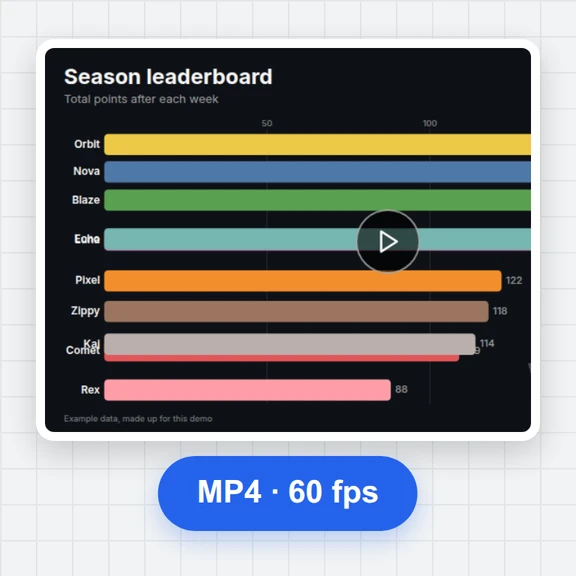
किसी माइलस्टोन को छोटी घोषणा क्लिप में बदलें।
लॉन्च के लिए प्रोडक्ट स्केच को 3D मॉडल में बदलें।
योग्य नए अकाउंट के लिए $1 के फ़्री क्रेडिट। कार्ड की ज़रूरत नहीं। जनरेटर के लिए अलग अकाउंट और क्रेडिट की ज़रूरत होती है। गैंट चार्ट मेकर मुफ़्त है।
हाँ। हर फ़ीचर, जितने प्रोजेक्ट और टास्क आपका ब्राउज़र रख सके, कोई अकाउंट नहीं और एक्सपोर्ट पर कोई वॉटरमार्क नहीं।
नहीं। एडिटिंग, सेविंग, इम्पोर्ट और एक्सपोर्ट आपके ब्राउज़र में होते हैं, और प्रोजेक्ट आपके डिवाइस पर इस ब्राउज़र के स्टोरेज में सेव होते हैं। कॉपी रखने या दूसरे कंप्यूटर पर ले जाने के लिए प्रोजेक्ट फ़ाइल एक्सपोर्ट करें।
एक टास्क दूसरों पर निर्भर हो सकता है: समाप्ति से शुरुआत, शुरुआत से शुरुआत, समाप्ति से समाप्ति या शुरुआत से समाप्ति, कार्य दिवसों में लैग या लीड के साथ। जब कोई प्रेडेसेसर आगे खिसकता है, तो उसके सक्सेसर भी साथ खिसकते हैं। कोई टास्क अपने आप कभी पहले नहीं खिसकता; जल्दी चाहिए तो उसे वापस खींचें।
जुड़े हुए टास्क की वह श्रृंखला जो प्रोजेक्ट की समाप्ति तारीख़ तय करती है। उन टास्क में कोई स्लैक नहीं होता, इसलिए वहाँ कोई भी देरी अंत को टाल देती है। उन्हें लाल रंग में दिखाने के लिए क्रिटिकल पाथ चालू करें; टास्क पैनल हर टास्क का स्लैक दिखाता है।
हाँ। CSV या Excel फ़ाइल इम्पोर्ट करें और उसके कॉलम मिलाएँ (टास्क का नाम, शुरुआत, समाप्ति, अवधि, प्रगति, ज़िम्मेदार, प्रेडेसेसर, आउटलाइन लेवल या WBS), या Microsoft Project XML फ़ाइल उसकी आउटलाइन, लिंक, कैलेंडर और रिसोर्स के साथ। बाइनरी .mpp फ़ाइलें नहीं पढ़ी जा सकतीं: पहले उन्हें Microsoft Project में XML के रूप में सेव करें।
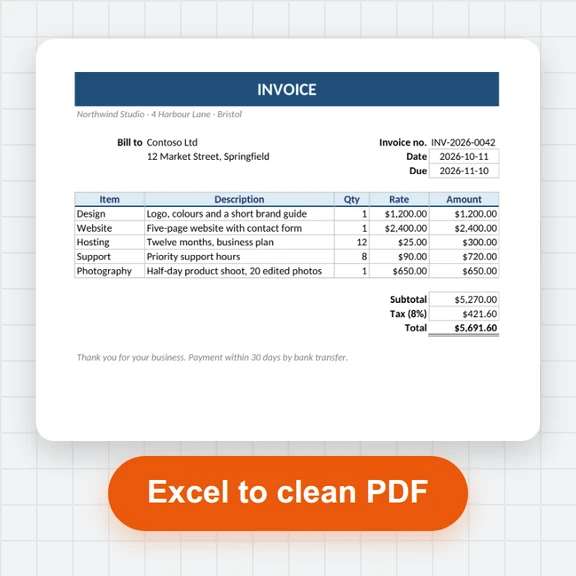
A4, A3, Letter या Tabloid पर PDF, पढ़ने योग्य पेजों में बँटा या एक पेज पर फ़िट, हाई-रिज़ॉल्यूशन PNG, Excel या CSV टास्क टेबल, Microsoft Project XML और यहाँ एडिटिंग जारी रखने के लिए प्रोजेक्ट फ़ाइल।
यह पूरे कार्य दिवसों में शेड्यूल करता है, घंटों में नहीं। यह रिसोर्स लेवलिंग, लागत ट्रैकिंग या कई लोगों को एक साथ एक ही प्लान एडिट करने नहीं देता, और ग्रुप के अपने लिंक नहीं हो सकते (उनके अंदर के टास्क को लिंक करें)।
हाँ। टाइमलाइन स्क्रॉल होते समय टास्क के नाम बाईं ओर बने रहते हैं। किसी टास्क पर टैप करें, फिर एडिट करने के लिए टास्क विवरण इस्तेमाल करें; चुने गए बार को खिसकाने के लिए उसे खींचें।
मुफ़्त, प्राइवेट और जब चाहें तब तैयार।
/filters:quality(82)/media/images/1791123751656780930_IfFPY7R0.webp)
/filters:quality(82)/media/images/1791123737177812425_RjKT3cku.webp)
/filters:quality(82)/media/images/1791123748309870128_xlkNgK8N.webp)
/filters:quality(82)/media/images/1791123738630744263_oR09R0aj.webp)
/filters:quality(82)/media/images/1791177033162457776_uQ09OY7g.webp)
/filters:quality(82)/media/images/1791123734319125607_JdnwGPY7.webp)
/filters:quality(82)/media/images/1791123746355630206_udnxGPY7.webp)
/filters:quality(82)/media/images/1791123744771362580_yC0sPezZ.webp)
/filters:quality(82)/media/images/1791123738606970169_5KIR1ais.webp)
/filters:quality(82)/media/images/1791123748197655725_EUmuFNW6.webp)