अपनी फ़ाइल जोड़ें
कोई ऑडियो फ़ाइल, या वह वीडियो जिसकी आवाज़ चाहिए, ड्रॉप करें, चुनें या पेस्ट करें।
किसी भी ऑडियो फ़ाइल को MP3, M4A, OGG, FLAC या WAV में बदलें, या वीडियो से आवाज़ निकालें।
सिर्फ़ ज़रूरी हिस्सा काटें, क्वालिटी चुनें और डाउनलोड करें।
MP3, M4A, AAC, WAV, FLAC, OGG और Opus, या किसी वीडियो की आवाज़ लेने के लिए वीडियो।
या पेस्ट करें। 1 GB तक। कुछ भी अपलोड नहीं होता।हर उदाहरण 30 सेकंड का एक गाना पहले से चुनी सेटिंग के साथ खोलता है। कन्वर्ट करने से पहले कुछ भी बदल सकते हैं।
कोई ऑडियो फ़ाइल, या वह वीडियो जिसकी आवाज़ चाहिए, ड्रॉप करें, चुनें या पेस्ट करें।
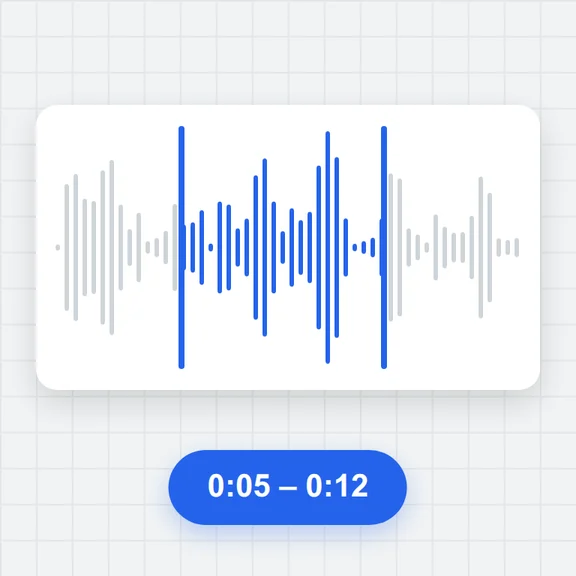
MP3, M4A, OGG, FLAC या WAV और क्वालिटी चुनें। सिर्फ़ एक हिस्सा रखने के लिए हैंडल खींचें या शुरुआत और अंत टाइप करें।
नतीजा सुनें, उसका साइज़ देखें और डाउनलोड करें।
WaveSpeed AI से एक छोटे प्रॉम्प्ट से कवर आर्ट, म्यूज़िक वीडियो और 3D सीन बनाएँ।
गानों और पॉडकास्ट के लिए कवर आर्ट और थंबनेल बनाएँ।
अपने संगीत के साथ चलने वाली वीडियो क्लिप बनाएँ।
किसी तस्वीर को 3D मॉडल में बदलें।
योग्य नए अकाउंट के लिए $1 के फ़्री क्रेडिट। कार्ड की ज़रूरत नहीं। जनरेटर के लिए अलग अकाउंट और क्रेडिट की ज़रूरत होती है। ऑडियो कन्वर्टर मुफ़्त है।
हाँ। जितनी चाहें फ़ाइलें कन्वर्ट और कट करें, बिना अकाउंट और बिना वॉटरमार्क।
नहीं। आपका ऑडियो आपके ब्राउज़र में कन्वर्ट होता है और आपके डिवाइस से बाहर नहीं जाता, इसलिए निजी रिकॉर्डिंग के लिए सुरक्षित है।
आप MP3, M4A, AAC, WAV, FLAC, OGG और Opus फ़ाइलें, और MP4, MOV, WebM व MKV वीडियो की आवाज़ खोल सकते हैं। MP3, M4A (AAC), OGG (Opus), FLAC या WAV के रूप में सेव कर सकते हैं। FLAC आउटपुट के लिए ऐसा ब्राउज़र चाहिए जो इसे सपोर्ट करे, जैसे Chrome या Edge का नया वर्शन। WMA फ़ाइलें ब्राउज़र में नहीं खुल सकतीं।
ज़्यादातर सुनने के लिए 128 kbps ठीक है और 192 kbps को मूल से अलग पहचानना मुश्किल है। पसंदीदा संगीत के लिए 256 या 320 kbps, और बोलने वाली आवाज़ के लिए 64 या 96 kbps इस्तेमाल करें। ज़्यादा बिटरेट का मतलब बड़ी फ़ाइलें।
टाइमलाइन पर दोनों हैंडल खींचें, या शुरुआत और अंत सेकंड में टाइप करें, और जाँचने के लिए चुना हुआ हिस्सा चलाएँ दबाएँ। फिर कोई फ़ॉर्मैट चुनें, या क्वालिटी बदले बिना काटने के लिए मूल फ़ॉर्मैट रखें चुनें।
हाँ। MP4, MOV, WebM या MKV वीडियो ड्रॉप करें और कोई ऑडियो फ़ॉर्मैट चुनें। सिर्फ़ आवाज़ सेव होती है।
नहीं। लॉसलेस फ़ाइल में वही रहता है जो सोर्स में है, इसलिए वह MP3 में पहले ही हट चुकी बारीकियाँ वापस नहीं ला सकती। यह तब काम आती है जब सॉफ़्टवेयर या हार्डवेयर को WAV या FLAC चाहिए।
1 GB तक की फ़ाइलें खोली जा सकती हैं। लंबी फ़ाइलों में ज़्यादा समय लगता है, और लंबी रिकॉर्डिंग का WAV आउटपुट बड़ा हो सकता है, इसलिए पक्का करें कि आपके डिवाइस में पर्याप्त खाली मेमोरी हो।
मुफ़्त, प्राइवेट और बिना साइन-अप के।
/filters:quality(82)/media/images/1791123751656780930_IfFPY7R0.webp)
/filters:quality(82)/media/images/1791123737177812425_RjKT3cku.webp)
/filters:quality(82)/media/images/1791123748309870128_xlkNgK8N.webp)
/filters:quality(82)/media/images/1791123738630744263_oR09R0aj.webp)
/filters:quality(82)/media/images/1791177033162457776_uQ09OY7g.webp)
/filters:quality(82)/media/images/1791123734319125607_JdnwGPY7.webp)
/filters:quality(82)/media/images/1791123746355630206_udnxGPY7.webp)
/filters:quality(82)/media/images/1791123744771362580_yC0sPezZ.webp)
/filters:quality(82)/media/images/1791123738606970169_5KIR1ais.webp)
/filters:quality(82)/media/images/1791123748197655725_EUmuFNW6.webp)