Ajoutez un clip court
Déposez, collez ou choisissez une vidéo MP4, MOV, WebM ou MKV de 30 secondes maximum. Un ordinateur avec un Chrome ou Edge récent donne les meilleurs résultats.
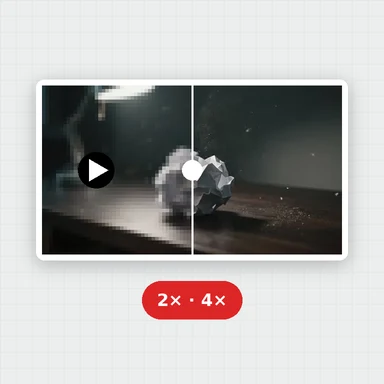
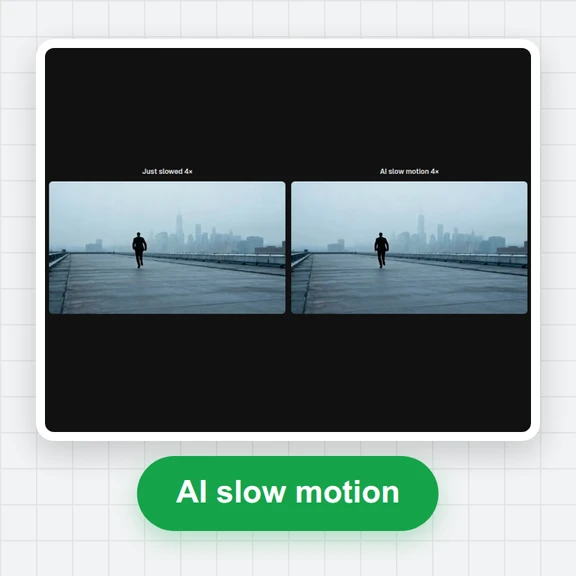
L’IA crée une nouvelle image entre chaque paire d’images de votre clip : 24 fps devient 48, 30 devient 60 et 60 devient 120, à la même vitesse et avec le son conservé.
Elle s’exécute sur la carte graphique de votre appareil, votre vidéo ne quitte donc jamais votre ordinateur.
Déposez une vidéo ici ou collez-la
MP4, MOV, WebM ou MKV · Jusqu’à 30 s et 500 Mo · Rien n’est envoyéChaque exemple ouvre les 4 premières secondes d’un clip en 24 fps créé par IA. Appuyez sur le bouton pour passer à 48 fps et comparer.
Déposez, collez ou choisissez une vidéo MP4, MOV, WebM ou MKV de 30 secondes maximum. Un ordinateur avec un Chrome ou Edge récent donne les meilleurs résultats.
L’IA crée une nouvelle image entre chaque paire sur votre carte graphique. Regardez les nouvelles images apparaître, avec le temps restant.
Lisez le résultat à côté de l’original et téléchargez le MP4 au double de fréquence d’images, à la même vitesse et avec le son.
Créez de courtes vidéos à partir d’un prompt ou d’une image fixe avec WaveSpeed AI, puis doublez ici leur fréquence d’images.
Créez la première image ou une image de couverture pour votre vidéo.
Transformez un prompt ou une image en un court clip vidéo.
Transformez une image en modèle 3D que vous pouvez faire pivoter et rendre.
$1 de crédits gratuits pour les nouveaux comptes éligibles. Sans carte bancaire. Les générateurs ont leurs propres exigences de compte et de crédits. Ici, augmenteur de FPS vidéo est gratuit.
Oui. Utilisez-le autant que vous voulez, sans compte et sans filigrane.
Un modèle d’IA examine chaque paire d’images voisines, calcule comment les éléments se déplacent entre elles et dessine l’image à mi-chemin. Vos images d’origine sont conservées : un clip de N images revient avec 2N − 1 images au double de la fréquence.
Non. La vidéo se lit à la même vitesse et dure aussi longtemps qu’avant ; elle a simplement deux fois plus d’images par seconde. Le son est conservé.
Toutes. Le résultat a le double de la fréquence d’origine : 24 fps devient 48, 25 devient 50, 30 devient 60 et 60 devient 120. Les vidéos au-dessus de 60 fps sont d’abord ramenées à 60 fps, elles reviennent donc en 120 fps.
Non. L’IA s’exécute dans votre navigateur sur votre carte graphique et la vidéo ne quitte jamais votre appareil. Seul le modèle d’IA est téléchargé la première fois (environ 11 Mo), et votre navigateur le conserve pour la prochaine fois.
Des vidéos jusqu’à 30 secondes et 500 Mo. Les vidéos plus grandes sont produites en 720p ; sur une carte graphique rapide, l’option HD conserve jusqu’à 1080p. Il faut un navigateur avec WebGPU, comme un Chrome ou Edge récent sur un ordinateur. Pour des vidéos jusqu’à 10 minutes et jusqu’à 2000 × 1080 sans carte graphique, utilisez l’augmenteur de FPS en ligne.
Créer de nouvelles images nécessite WebGPU, le moyen qu’a le navigateur d’utiliser la carte graphique. Certains navigateurs et appareils ne le proposent pas encore, ou l’ont désactivé. Essayez un Chrome ou Edge récent sur un ordinateur, ou utilisez la version en ligne.
Cet outil conserve la vitesse d’origine. Pour faire du ralenti, ralentissez le résultat de moitié dans un éditeur vidéo : il se lit alors à la fréquence d’images d’origine, et chaque mouvement dure deux fois plus longtemps.
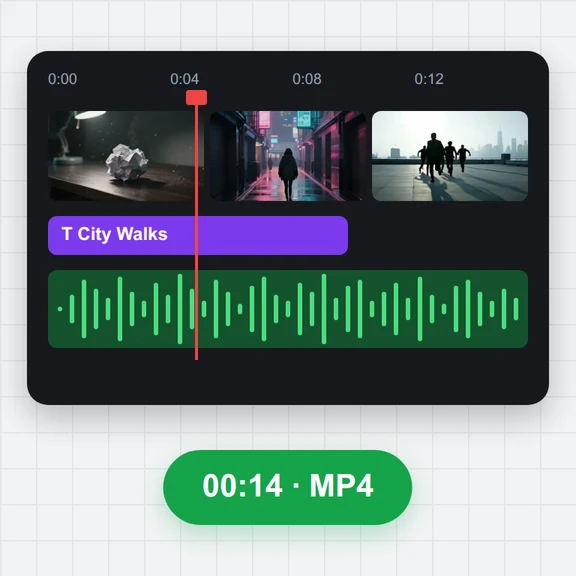
Vous pouvez ouvrir des vidéos MP4, M4V, MOV, WebM et MKV. Le résultat est un fichier MP4 (H.264) lisible presque partout.
Gratuit, privé et directement dans votre navigateur.
/filters:quality(82)/media/images/1791123751656780930_IfFPY7R0.webp)
/filters:quality(82)/media/images/1791123737177812425_RjKT3cku.webp)
/filters:quality(82)/media/images/1791123748309870128_xlkNgK8N.webp)
/filters:quality(82)/media/images/1791123738630744263_oR09R0aj.webp)
/filters:quality(82)/media/images/1791177033162457776_uQ09OY7g.webp)
/filters:quality(82)/media/images/1791123734319125607_JdnwGPY7.webp)
/filters:quality(82)/media/images/1791123746355630206_udnxGPY7.webp)
/filters:quality(82)/media/images/1791123744771362580_yC0sPezZ.webp)
/filters:quality(82)/media/images/1791123738606970169_5KIR1ais.webp)
/filters:quality(82)/media/images/1791123748197655725_EUmuFNW6.webp)