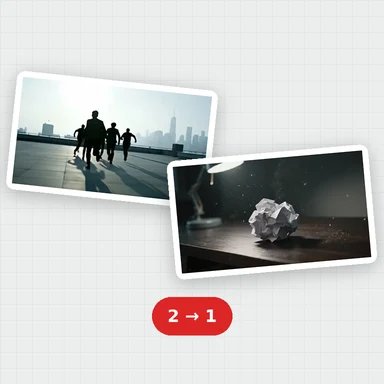
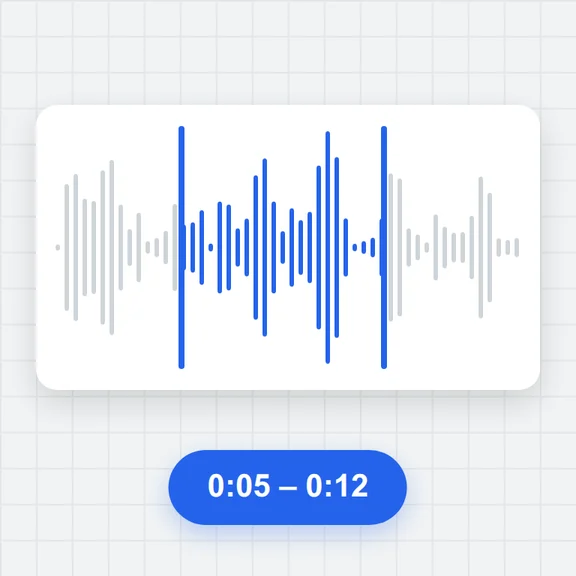
Ajoutez vos médias
Déposez vidéos, photos et musique. La première vidéo définit le format de l’image ; changez-le à tout moment en 16:9, 9:16, 1:1, 4:5 ou 21:9.
Assemblez vos clips sur une timeline multipiste, ajoutez titres, transitions, sous-titres et musique, et ajustez vitesse, couleur et cadrage.
Exportez en MP4, WebM, GIF ou uniquement la bande-son, sans filigrane.
Chaque exemple charge ses clips, photos et musique dans l’éditeur avec titres, transitions et bande-son : vous voyez comment il est construit et pouvez tout modifier.
Déposez vidéos, photos et musique. La première vidéo définit le format de l’image ; changez-le à tout moment en 16:9, 9:16, 1:1, 4:5 ou 21:9.
Faites glisser les clips pour les ordonner, scindez avec S, coupez les bords, ajoutez titres, transitions et sous-titres, et réglez vitesse, couleur et son.
Choisissez MP4, WebM, GIF ou audio, une résolution et une fréquence d’images, puis téléchargez le fichier final.
Empilez vidéos, images, titres et formes sur autant de pistes que nécessaire, avec musique et voix sur des pistes audio. Verrouillez, masquez, coupez le son ou isolez (solo) n’importe quelle piste.
Scindez à la tête de lecture, coupez l’un ou l’autre bord, supprimez et raccordez pour combler les trous, avancez image par image, définissez des points d’entrée et de sortie et posez des marqueurs. Tout est magnétique.
Fondu enchaîné, fondu au noir ou au blanc, glissement, volet et zoom entre les clips, plus un lent zoom avec panoramique sur les photos.
Titres animés avec contour, ombre et fond encadré dans une sélection de polices, synthés, et sous-titres importés depuis .srt ou .vtt ou saisis vous-même.
Vitesse de 0,25× à 4× avec hauteur du son conservée, volume et fondus, looks colorimétriques, luminosité, contraste, température, vignettage, recadrage, retournement, rotation et modes de fusion.
Les fichiers sont lus et exportés sur votre appareil. Le montage est enregistré dans ce navigateur au fil de votre travail, et vous pouvez l’enregistrer comme fichier de projet.
Créez de courtes vidéos et des images à partir d’un prompt avec WaveSpeed AI, puis montez-les ici.
Transformez un prompt ou une image en clip pour votre timeline.
Créez un carton de titre, un arrière-plan ou une miniature.
Transformez une image en modèle 3D.
$1 de crédits gratuits pour les nouveaux comptes éligibles. Sans carte bancaire. Les générateurs ont leurs propres exigences de compte et de crédits. Ici, éditeur vidéo est gratuit.
Oui. Pas de compte, pas de filigrane et pas d’offre payante : toutes les fonctionnalités et tous les formats d’export sont gratuits.
Non. Vos fichiers sont lus, prévisualisés et exportés dans votre navigateur et ne quittent jamais votre appareil. Votre montage est conservé dans le stockage de ce navigateur pour que vous puissiez y revenir.
Des vidéos MP4, MOV, WebM ou MKV (H.264, VP9, AV1 et, si le navigateur le prend en charge, HEVC), des photos JPG, PNG ou WebP, et de l’audio MP3, WAV, M4A, OGG ou FLAC. Les formats plus anciens comme AVI ou WMV doivent d’abord être convertis.
Sélectionnez le clip situé après la coupe et choisissez une transition dans le panneau Transitions ou dans les propriétés à droite. Appliquez-en une à toutes les coupes d’un coup avec Toutes les coupes.
Oui. Importez un fichier .srt ou .vtt, ou ajoutez des lignes à la tête de lecture et saisissez-les. Modifiez le texte et le minutage dans le panneau Sous-titres, mettez-les en forme, puis téléchargez-les à nouveau en SRT ou VTT.
Du MP4 (H.264 avec son AAC), du WebM (VP9 avec Opus), un GIF, ou uniquement la bande-son en MP3 ou WAV, de 480p à 1080p (1440p et 4K si l’encodeur de votre appareil les prend en charge) et à 24, 25, 30 ou 60 fps.
Oui : l’éditeur passe à une mise en page sur une colonne, avec les panneaux en volets. Les projets longs ou en 4K sont plus rapides sur ordinateur.
Le montage est enregistré automatiquement dans ce navigateur. Pour le transférer sur un autre ordinateur, enregistrez un fichier de projet et ouvrez-le là-bas, puis ajoutez les mêmes fichiers médias lorsqu’ils sont demandés.
Le montage et l’aperçu fonctionnent dans tous les navigateurs modernes. L’export nécessite un encodage vidéo intégré, disponible dans les versions récentes de Chrome, Edge et Safari.
Gratuit, privé et directement dans votre navigateur.
/filters:quality(82)/media/images/1791123751656780930_IfFPY7R0.webp)
/filters:quality(82)/media/images/1791123737177812425_RjKT3cku.webp)
/filters:quality(82)/media/images/1791123748309870128_xlkNgK8N.webp)
/filters:quality(82)/media/images/1791123738630744263_oR09R0aj.webp)
/filters:quality(82)/media/images/1791177033162457776_uQ09OY7g.webp)
/filters:quality(82)/media/images/1791123734319125607_JdnwGPY7.webp)
/filters:quality(82)/media/images/1791123746355630206_udnxGPY7.webp)
/filters:quality(82)/media/images/1791123744771362580_yC0sPezZ.webp)
/filters:quality(82)/media/images/1791123738606970169_5KIR1ais.webp)
/filters:quality(82)/media/images/1791123748197655725_EUmuFNW6.webp)