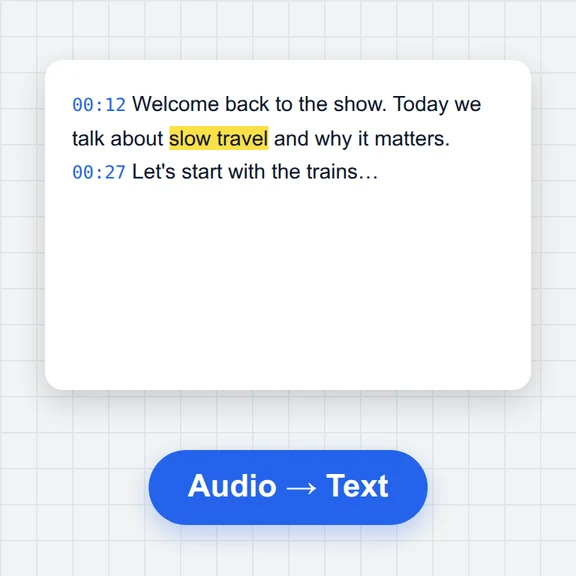
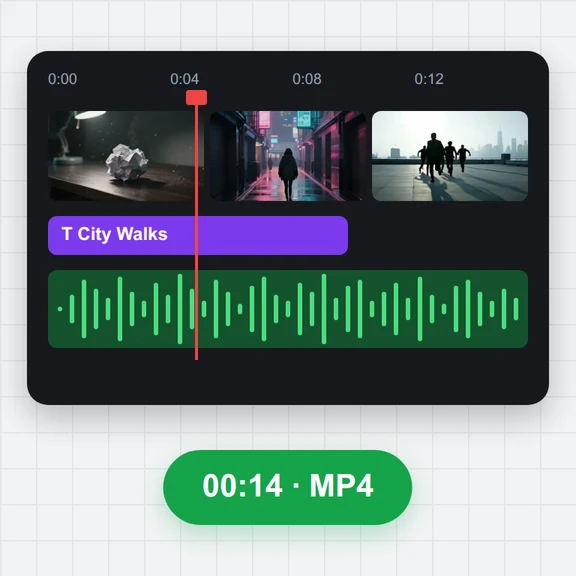
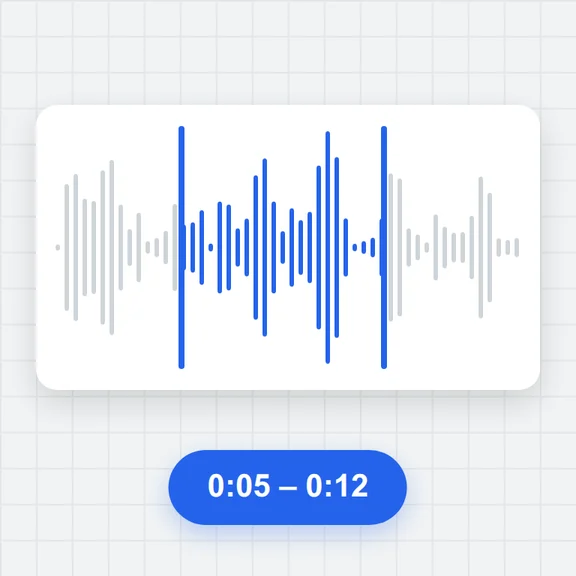
Ouvrez vos fichiers
Déposez un fichier de sous-titres et sa vidéo ou son audio. Avec une vidéo seule, partez de zéro et tapez les sous-titres pendant la lecture.
Ouvrez des fichiers SRT, VTT, ASS, SSA, SBV, TTML, SUB ou LRC avec votre vidéo et modifiez-les sur une timeline à forme d’onde, les sous-titres s’affichant sur l’image pendant que vous travaillez.
Corrigez le timing et la dérive, vérifiez la vitesse de lecture et la longueur des lignes, nettoyez les annotations pour sourds et malentendants, puis enregistrez dans n’importe quel format, convertissez un dossier entier ou incrustez-les dans la vidéo.
Ouvrez un fichier de sous-titres, un fichier vidéo ou audio, ou les deux à la fois. Plusieurs fichiers de sous-titres ouvrent le convertisseur par lots.
Déposez un fichier de sous-titres et sa vidéo ou son audio. Avec une vidéo seule, partez de zéro et tapez les sous-titres pendant la lecture.
Changez le texte dans la liste, faites glisser les sous-titres sur la forme d’onde, fixez début et fin à la tête de lecture avec [ et ], et décalez ou synchronisez tout le fichier.
Corrigez ce qui enfreint les règles de vitesse de lecture et de longueur de ligne, puis téléchargez dans le format voulu ou incrustez les sous-titres dans la vidéo.
Environ 17 caractères par seconde conviennent à la plupart des adultes, environ 13 pour les enfants. Les sous-titres plus rapides ne sont lus qu’à moitié : raccourcissez le texte ou allongez le sous-titre.
Limitez-vous à environ 42 caractères par ligne et deux lignes par sous-titre, en coupant aux pauses naturelles. Les caractères chinois, japonais et coréens comptent double ici, car ils sont environ deux fois plus larges.
Affichez chaque sous-titre au moins 5/6 de seconde et au plus 7 secondes, et laissez deux images (environ 83 ms) entre deux sous-titres pour que l’œil perçoive le changement.
Créez des clips à partir d’un prompt ou d’une image avec WaveSpeed AI, puis modifiez leurs sous-titres ici gratuitement.
Générez des clips parlants, des pubs et des scènes à partir d’un texte ou d’une image.
Concevez des miniatures et des cartons de titre pour vos vidéos.
Transformez un produit ou un personnage en modèle 3D pour vos vidéos.
$1 de crédits gratuits pour les nouveaux comptes éligibles. Sans carte bancaire. Les générateurs ont leurs propres exigences de compte et de crédits. Ici, éditeur de sous-titres est gratuit.
Oui. Modifiez, convertissez, convertissez par lots et incrustez autant de fichiers que vous voulez, sans compte et sans filigrane.
Non. Sous-titres, vidéo et audio sont ouverts et traités dans votre navigateur. Le projet est enregistré dans ce navigateur pour que vous puissiez reprendre plus tard ; rien n’est envoyé à un serveur.
SubRip (.srt), WebVTT (.vtt), Advanced SubStation (.ass), SubStation Alpha (.ssa), YouTube SubViewer (.sbv), TTML et DFXP (.ttml, .dfxp, .xml), MicroDVD (.sub, par numéro d’image ; les fichiers .sub SubViewer s’ouvrent aussi), paroles LRC (.lrc) et texte brut. Chacun peut être enregistré dans tous les autres.
Réenregistré en ASS, le fichier conserve ses informations de script, styles, interlocuteurs, calques, marges, effets et balises de surcharge comme les positions et les fondus. Enregistré en SRT, l’italique, le gras, le souligné, la couleur et la position en haut sont conservés ; les autres formats gardent ce qu’ils peuvent exprimer.
Les anciens fichiers de sous-titres sont souvent enregistrés dans une page de codes Windows ou un encodage chinois, japonais ou coréen. L’éditeur détecte l’encodage et, s’il se trompe, vous pouvez en choisir un autre à côté du nom du fichier : le fichier est relu. Tout est enregistré en UTF-8.
Ouvrez Timing et utilisez Synchroniser sur deux points : saisissez le bon temps de début d’un sous-titre proche du début et d’un autre proche de la fin (ou lisez la vidéo et prenez la tête de lecture). Les sous-titres intermédiaires sont étirés linéairement. Pour un décalage constant, utilisez Décaler ; pour une vidéo convertie entre 23.976 et 25 fps, utilisez Changer la fréquence d’images.
Oui. Ouvrez seulement la vidéo, lancez la lecture et appuyez sur Alt+N pour ajouter un sous-titre, [ et ] pour fixer son début et sa fin à la tête de lecture, puis tapez le texte. Vous pouvez aussi faire glisser sur la forme d’onde pour créer un sous-titre. Pour des sous-titres automatiques à partir de la parole, utilisez le Générateur de sous-titres gratuit.
Les fichiers de sous-titres contenant des milliers de sous-titres ne posent pas de problème. Les vidéos ne sont pas chargées en mémoire pour la lecture ; la forme d’onde est lue en arrière-plan. L’incrustation des sous-titres dans une longue vidéo peut prendre un certain temps, car chaque image est réencodée dans votre navigateur.
Gratuit, dans votre navigateur, rien à installer.
/filters:quality(82)/media/images/1791123751656780930_IfFPY7R0.webp)
/filters:quality(82)/media/images/1791123737177812425_RjKT3cku.webp)
/filters:quality(82)/media/images/1791123748309870128_xlkNgK8N.webp)
/filters:quality(82)/media/images/1791123738630744263_oR09R0aj.webp)
/filters:quality(82)/media/images/1791177033162457776_uQ09OY7g.webp)
/filters:quality(82)/media/images/1791123734319125607_JdnwGPY7.webp)
/filters:quality(82)/media/images/1791123746355630206_udnxGPY7.webp)
/filters:quality(82)/media/images/1791123744771362580_yC0sPezZ.webp)
/filters:quality(82)/media/images/1791123738606970169_5KIR1ais.webp)
/filters:quality(82)/media/images/1791123748197655725_EUmuFNW6.webp)