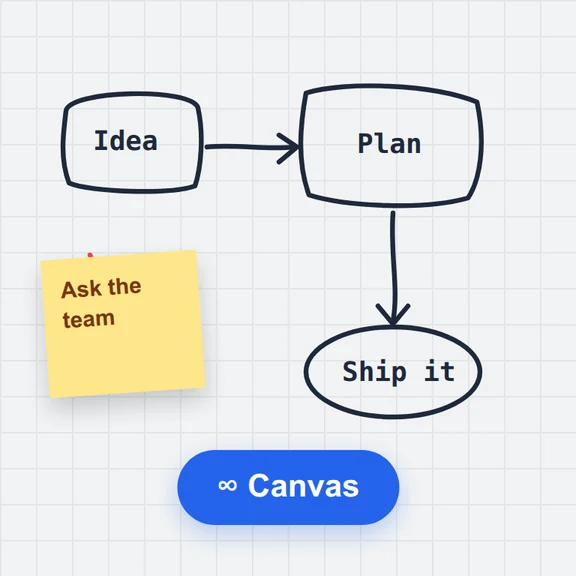
Commencez une carte
Partez d’une carte vierge ou d’un modèle comme un brainstorming, un plan de projet ou une analyse SWOT, ou importez un fichier Markdown, OPML, FreeMind ou XMind.
Ajoutez des sujets avec Tab et Enter, faites glisser les branches pour les réorganiser, et personnalisez-les avec couleurs, icônes, étiquettes, notes, liens et images.
Modifiez la même carte sous forme de plan Markdown, partez d’un modèle, et exportez en PNG, SVG, PDF, OPML ou Markdown.
Chargement de l’éditeur de carte mentale…
Partez d’une carte vierge ou d’un modèle comme un brainstorming, un plan de projet ou une analyse SWOT, ou importez un fichier Markdown, OPML, FreeMind ou XMind.
Sélectionnez un sujet et appuyez sur Tab pour un sous-sujet ou sur Enter pour un sujet frère. Faites glisser les sujets pour les déplacer, et ajoutez couleurs, icônes, notes et liens dans le panneau Style.
Téléchargez une image PNG, SVG ou PDF, un plan en Markdown, OPML ou texte, ou un fichier de projet pour continuer plus tard.
Quand votre plan est prêt, créez ses visuels avec WaveSpeed AI.
Créez illustrations, couvertures et diapositives pour les idées de votre carte.
Transformez une idée clé en court clip explicatif.
Transformez une idée de produit en modèle 3D.
$1 de crédits gratuits pour les nouveaux comptes éligibles. Sans carte bancaire. Les générateurs ont leurs propres exigences de compte et de crédits. Ici, créateur de carte mentale est gratuit.
Oui. Créez autant de cartes que vous voulez, avec toutes les fonctionnalités, sans compte et sans filigrane sur les exports.
Non. L’édition, l’enregistrement et l’export se font dans votre navigateur. Vos cartes sont enregistrées dans le stockage de ce navigateur, sur votre appareil.
Dans ce navigateur, un instant après chaque modification. Mes cartes liste toutes les cartes enregistrées ici : vous pouvez les ouvrir, les renommer ou les supprimer. Effacer les données du navigateur les supprime : exportez un fichier de projet pour en garder une copie.
Tab ajoute un sous-sujet, Enter un sujet frère, Ctrl+Enter un parent, F2 modifie le texte, Del supprime un sujet et les flèches permettent de naviguer entre les sujets. Ctrl+Z et Ctrl+Y annulent et rétablissent. Le bouton clavier les liste tous.
La même carte sous forme de liste Markdown. Tapez ou collez une liste et la carte se met à jour ; modifiez la carte et la liste se met à jour. C’est aussi le moyen le plus rapide de transformer des notes en carte.
Importez un fichier de projet (.json), Markdown, texte brut, OPML, FreeMind (.mm) ou XMind (.xmind). Exportez en PNG, SVG, PDF, Markdown, OPML, texte brut ou fichier de projet.
Oui. Sélectionnez un sujet et ouvrez le panneau Style pour ajouter une image depuis votre appareil, un lien web, une note, des étiquettes, des icônes et des couleurs. Les images sont stockées dans la carte.
Oui. Touchez un sujet pour le sélectionner, utilisez la barre d’outils pour ajouter des sujets, pincez pour zoomer et faites glisser pour vous déplacer. Le plein écran vous donne le plus d’espace.
Gratuit, privé et prêt quand vous l’êtes.
/filters:quality(82)/media/images/1791123751656780930_IfFPY7R0.webp)
/filters:quality(82)/media/images/1791123737177812425_RjKT3cku.webp)
/filters:quality(82)/media/images/1791123748309870128_xlkNgK8N.webp)
/filters:quality(82)/media/images/1791123738630744263_oR09R0aj.webp)
/filters:quality(82)/media/images/1791177033162457776_uQ09OY7g.webp)
/filters:quality(82)/media/images/1791123734319125607_JdnwGPY7.webp)
/filters:quality(82)/media/images/1791123746355630206_udnxGPY7.webp)
/filters:quality(82)/media/images/1791123744771362580_yC0sPezZ.webp)
/filters:quality(82)/media/images/1791123738606970169_5KIR1ais.webp)
/filters:quality(82)/media/images/1791123748197655725_EUmuFNW6.webp)