Choisissez un exemple ou ouvrez votre .hex
Commencez par Blink, Serial, un bouton, un fondu, un écran ou un servomoteur, ou ouvrez le fichier compilé exporté par votre IDE.
Exécutez un sketch compilé (.hex) ou l’un des dix exemples sur un ATmega328P simulé, en temps réel.
Câblez des LED, des boutons, un potentiomètre, un afficheur 7 segments, un écran 16x2, un servomoteur ou un buzzer sur ses broches et suivez le moniteur série.
Commencez par Blink, Serial, un bouton, un fondu, un écran ou un servomoteur, ou ouvrez le fichier compilé exporté par votre IDE.
Ajoutez des LED, des boutons, un potentiomètre, un afficheur 7 segments, un écran 16x2, un servomoteur ou un buzzer et choisissez les broches auxquelles ils se connectent.
Appuyez sur les boutons, tournez le potentiomètre, écrivez dans le moniteur série et regardez la carte réagir en temps réel.
Créez des visuels et des clips pour votre projet électronique avec WaveSpeed AI.
Créez une photo produit de votre gadget à partir d’un prompt.
Transformez une photo de votre montage en court clip de démonstration.
Transformez un croquis de votre boîtier en modèle 3D.
$1 de crédits gratuits pour les nouveaux comptes éligibles. Sans carte bancaire. Les générateurs ont leurs propres exigences de compte et de crédits. Ici, Simulateur Arduino est gratuit.
Oui. C’est un simulateur Arduino en ligne gratuit : exécutez autant de programmes que vous voulez, sans compte, sans filigrane, sans limite de temps et sans rien à installer.
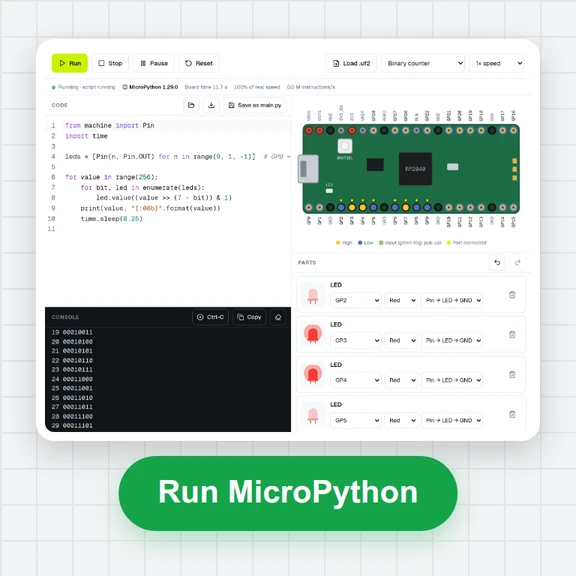
Choisissez l’un des dix sketches d’exemple ou ouvrez votre .hex compilé, câblez des LED, des boutons et d’autres composants sur les broches de l’Uno, puis appuyez sur Exécuter. La carte tourne dans votre navigateur en temps réel, avec un moniteur et un traceur série.
Ouvrez le fichier compilé de votre sketch. Dans l’IDE Arduino, choisissez Croquis > Exporter les binaires compilées et ouvrez le .hex enregistré ; avec arduino-cli, utilisez « compile --output-dir » ; avec PlatformIO, ouvrez .pio/build/uno/firmware.hex. Les fichiers ELF et les images .bin brutes fonctionnent aussi.
Une carte de type Uno avec un ATmega328P à 16 MHz : broches D0–D13 et A0–A5, timers 0, 1 et 2 avec PWM, port série, entrées analogiques, EEPROM, watchdog et interruptions sur broches.
Chaque instruction prend le même nombre de cycles d’horloge que sur la vraie puce : delay(), millis(), les fréquences PWM, la hauteur des tonalités, les impulsions des servomoteurs et le timing série correspondent à un vrai Uno. La ligne d’état affiche la vitesse de simulation.
Des LED, des boutons-poussoirs, un potentiomètre, un afficheur 7 segments, un écran de caractères 16x2, un servomoteur et un buzzer audible, plus un moniteur et un traceur série pour la sortie de votre programme.
Ajoutez-le, puis ouvrez son câblage (l’icône d’engrenage) et choisissez les broches. Les LED se connectent de la broche à GND, les boutons relient la broche à GND (utilisez INPUT_PULLUP) ou au 5V, le potentiomètre fournit 0–5 V sur une broche analogique, et l’écran 16x2 utilise le branchement habituel RS, E et D4–D7.
Non. Le fichier est lu et exécuté dans votre navigateur et ne quitte jamais votre appareil. Votre câblage et votre dernier programme sont conservés dans ce navigateur pour la prochaine fois.
Oui. Dix exemples écrits dans le style Arduino standard, de Blink et Serial à un bouton, un fondu, un écran et un servomoteur. Ouvrez « Voir le sketch » pour lire le code et le copier dans votre propre IDE.
Non. Arduino est une marque d’Arduino SA ; ce simulateur est conçu par WaveSpeed AI et n’est ni affilié à Arduino ni approuvé par Arduino.
Gratuit, privé et rien à installer.
/filters:quality(82)/media/images/1791123751656780930_IfFPY7R0.webp)
/filters:quality(82)/media/images/1791123737177812425_RjKT3cku.webp)
/filters:quality(82)/media/images/1791123748309870128_xlkNgK8N.webp)
/filters:quality(82)/media/images/1791123738630744263_oR09R0aj.webp)
/filters:quality(82)/media/images/1791177033162457776_uQ09OY7g.webp)
/filters:quality(82)/media/images/1791123734319125607_JdnwGPY7.webp)
/filters:quality(82)/media/images/1791123746355630206_udnxGPY7.webp)
/filters:quality(82)/media/images/1791123744771362580_yC0sPezZ.webp)
/filters:quality(82)/media/images/1791123738606970169_5KIR1ais.webp)
/filters:quality(82)/media/images/1791123748197655725_EUmuFNW6.webp)