Kurzen Clip hinzufügen
Ziehen Sie ein MP4-, MOV-, WebM- oder MKV-Video mit bis zu 30 Sekunden hinein, fügen Sie es ein oder wählen Sie es aus. Am besten funktioniert ein Computer mit aktuellem Chrome oder Edge.
Die KI erzeugt zwischen je zwei Bildern Ihres Clips ein neues Bild: Aus 24 fps werden 48, aus 30 werden 60 und aus 60 werden 120, bei gleicher Geschwindigkeit und mit erhaltenem Ton.
Sie läuft auf der Grafikkarte Ihres Geräts, Ihr Video verlässt also nie Ihren Computer.
Video hier ablegen oder einfügen
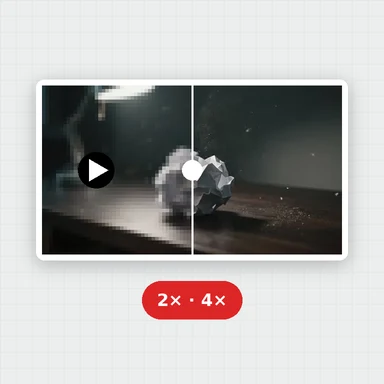
MP4, MOV, WebM oder MKV · Bis zu 30 s und 500 MB · Es wird nichts hochgeladenJedes Beispiel öffnet die ersten 4 Sekunden eines mit KI erstellten 24-fps-Clips. Klicken Sie auf die Schaltfläche, um daraus 48 fps zu machen, und vergleichen Sie.
Ziehen Sie ein MP4-, MOV-, WebM- oder MKV-Video mit bis zu 30 Sekunden hinein, fügen Sie es ein oder wählen Sie es aus. Am besten funktioniert ein Computer mit aktuellem Chrome oder Edge.
Die KI erzeugt auf Ihrer Grafikkarte zwischen je zwei Bildern ein neues Bild. Sehen Sie zu, wie die neuen Bilder mit der verbleibenden Zeit entstehen.
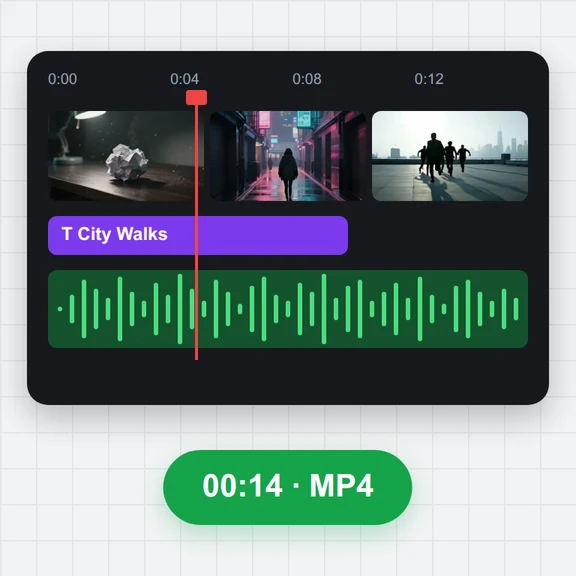
Spielen Sie das Ergebnis neben dem Original ab und laden Sie das MP4 mit doppelter Bildrate herunter, mit gleicher Geschwindigkeit und mit Ton.
Erstellen Sie mit WaveSpeed AI kurze Videos aus einem Prompt oder einem Standbild und verdoppeln Sie hier ihre Bildrate.
Erstellen Sie das erste Bild oder ein Titelbild für Ihr Video.
Verwandeln Sie einen Prompt oder ein Bild in einen kurzen Videoclip.
Verwandeln Sie ein Bild in ein 3D-Modell, das Sie drehen und rendern können.
$1 Gratis-Guthaben für berechtigte neue Konten. Keine Karte nötig. Für die Generatoren gelten eigene Konto- und Credit-Anforderungen. Video-FPS-Erhöher ist kostenlos.
Ja. Nutzen Sie ihn so oft Sie möchten, ohne Konto und ohne Wasserzeichen.
Ein KI-Modell betrachtet jedes Paar benachbarter Bilder, berechnet, wie sich Dinge dazwischen bewegen, und zeichnet das Bild genau in der Mitte. Ihre Originalbilder bleiben erhalten, ein Clip mit N Bildern kommt also mit 2N − 1 Bildern bei doppelter Bildrate zurück.
Nein. Das Video läuft mit gleicher Geschwindigkeit und dauert genauso lange wie zuvor; es hat nur doppelt so viele Bilder pro Sekunde. Der Ton bleibt erhalten.
Alle. Das Ergebnis hat das Doppelte der ursprünglichen Rate: Aus 24 fps werden 48, aus 25 werden 50, aus 30 werden 60 und aus 60 werden 120. Videos über 60 fps werden zuerst auf 60 fps reduziert und kommen daher mit 120 fps zurück.
Nein. Die KI läuft in Ihrem Browser auf Ihrer Grafikkarte, und das Video verlässt nie Ihr Gerät. Nur das KI-Modell wird beim ersten Mal heruntergeladen (etwa 11 MB), und Ihr Browser behält es für das nächste Mal.
Videos bis zu 30 Sekunden und 500 MB. Größere Videos werden in 720p erstellt; auf einer schnellen Grafikkarte behält die HD-Option bis zu 1080p. Erforderlich ist ein Browser mit WebGPU, etwa ein aktuelles Chrome oder Edge auf einem Computer. Für Videos bis zu 10 Minuten und bis zu 2000 × 1080 ohne Grafikkarte nutzen Sie den Online-FPS-Erhöher.
Zum Erzeugen neuer Bilder wird WebGPU benötigt, die Möglichkeit des Browsers, die Grafikkarte zu nutzen. Manche Browser und Geräte bieten es noch nicht an oder haben es deaktiviert. Probieren Sie ein aktuelles Chrome oder Edge auf einem Computer oder nutzen Sie die Online-Version.
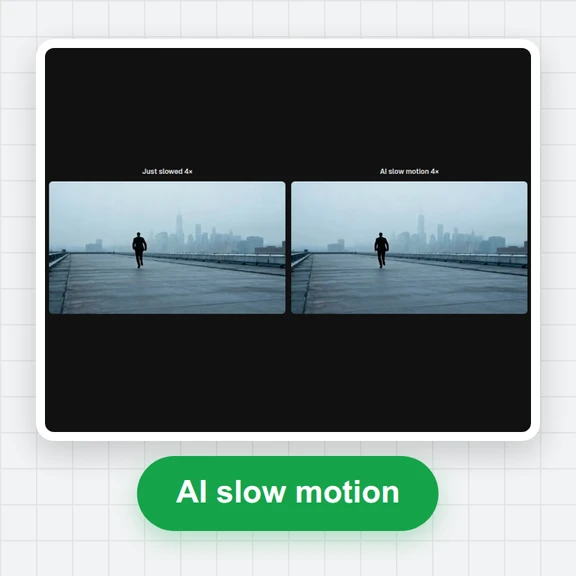
Dieses Tool behält die Originalgeschwindigkeit. Für Zeitlupe verlangsamen Sie das Ergebnis in einem Videoeditor auf die Hälfte: Es läuft dann mit der ursprünglichen Bildrate, und jede Bewegung dauert doppelt so lange.
Sie können MP4-, M4V-, MOV-, WebM- und MKV-Videos öffnen. Das Ergebnis ist eine MP4-Datei (H.264), die fast überall abspielbar ist.
Kostenlos, privat und direkt in Ihrem Browser.
/filters:quality(82)/media/images/1791123751656780930_IfFPY7R0.webp)
/filters:quality(82)/media/images/1791123737177812425_RjKT3cku.webp)
/filters:quality(82)/media/images/1791123748309870128_xlkNgK8N.webp)
/filters:quality(82)/media/images/1791123738630744263_oR09R0aj.webp)
/filters:quality(82)/media/images/1791177033162457776_uQ09OY7g.webp)
/filters:quality(82)/media/images/1791123734319125607_JdnwGPY7.webp)
/filters:quality(82)/media/images/1791123746355630206_udnxGPY7.webp)
/filters:quality(82)/media/images/1791123744771362580_yC0sPezZ.webp)
/filters:quality(82)/media/images/1791123738606970169_5KIR1ais.webp)
/filters:quality(82)/media/images/1791123748197655725_EUmuFNW6.webp)