PDF öffnen
Legen Sie ein PDF beliebiger Länge ab. Passwortgeschützte Dateien lassen sich mit ihrem Passwort öffnen.
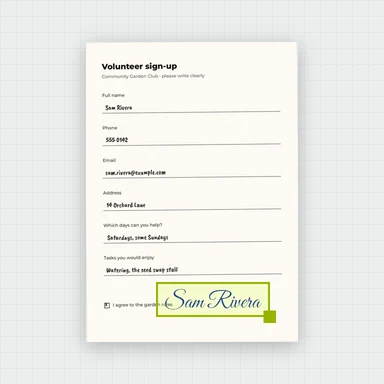
Markieren Sie Namen, Nummern, Bilder oder ganze Bereiche, oder lassen Sie das Werkzeug E-Mails, Telefonnummern, Kartennummern und mehr finden.
Text, Bildpixel und Zeichnungen unter jedem Kasten werden aus der Datei gelöscht, versteckte Daten werden bereinigt, und das Ergebnis wird vor dem Download geprüft.
Text, Bilder und Bereiche dauerhaft schwärzen und versteckte Daten bereinigen.
Beliebige Größe · Nichts wird hochgeladenLegen Sie ein PDF beliebiger Länge ab. Passwortgeschützte Dateien lassen sich mit ihrem Passwort öffnen.
Zeichnen Sie Kästen, wählen Sie Text aus oder suchen Sie nach Wörtern und Mustern wie E-Mails und Kartennummern. Prüfen Sie jeden Treffer und behalten oder überspringen Sie ihn.
Alles unter den Kästen wird gelöscht, versteckte Daten werden bereinigt, und die neue Datei wird erneut eingelesen, um sicherzustellen, dass nichts übrig ist.
Zeichen unter einem Kasten werden von der Seite entfernt, in Bildern werden die betroffenen Pixel im Bild selbst gelöscht, und Zeichnungen werden beschnitten. Kopieren, Suchen oder Verschieben des Kastens zeigt nichts.
Suchen Sie mit reinem Text oder regulären Ausdrücken oder nutzen Sie die integrierten Muster für E-Mails, Telefonnummern, US-Sozialversicherungsnummern, Kartennummern (mit Prüfsummenkontrolle), IBANs, Datumsangaben und IP-Adressen.
Entfernen Sie Dokumenteigenschaften und XMP-Metadaten, Anhänge, Skripte, ausgeblendete Ebenen, Kommentare, Lesezeichen und Tags. Seitenminiaturen werden immer entfernt.
Die geschwärzte Datei wird erneut geöffnet: Unter keinem Kasten darf etwas übrig sein, und jedes geschwärzte Wort wird im Seitentext, in Metadaten, Formularfeldern, Lesezeichen und Anhängen gesucht.
Füllen Sie Kästen in Schwarz, Weiß, Grau oder jeder anderen Farbe und drucken Sie REDACTED, Ihren eigenen Text oder einen FOIA-Ausnahmecode wie (b)(6) darauf.
Für zusätzliche Sicherheit wandeln Sie jede Seite in ein Bild ihrer selbst in der gewählten Auflösung um, sodass überhaupt kein Text darauf bleibt.
Erstellen Sie Illustrationen, Fotos und Cover aus einem kurzen Prompt mit WaveSpeed AI.
Erstellen Sie Cover, Illustrationen und Grafiken für Berichte und Folien.
Machen Sie aus einem Standbild einen kurzen Videoclip.
Machen Sie aus einem Bild ein 3D-Modell.
$1 Gratis-Guthaben für berechtigte neue Konten. Keine Karte nötig. Für die Generatoren gelten eigene Konto- und Credit-Anforderungen. Werkzeug zum Schwärzen von PDFs ist kostenlos.
Ja. Schwärzen Sie beliebig viele PDFs, ohne Konto, ohne Seitenbegrenzung und ohne Wasserzeichen.
Nein. Ihre Datei wird in Ihrem Browser geöffnet und geschwärzt und verlässt Ihr Gerät nie. Beim ersten Besuch wird die PDF-Engine heruntergeladen (etwa 4,6 MB); Ihr Browser behält sie für das nächste Mal.
Er ist weg. Zeichen unter einem Kasten werden aus dem Seiteninhalt gelöscht, die Pixel von Bildern unter einem Kasten werden im Bild ersetzt, und Zeichnungen werden beschnitten. Anmerkungen und Formularfelder, die einen Kasten berühren, werden ebenfalls entfernt. Anschließend wird ein schwarzes Rechteck gezeichnet, damit Leser sehen, wo etwas entfernt wurde.
Das Werkzeug öffnet die geschwärzte Datei erneut und zeigt das Ergebnis: ob unter den Kästen noch Text übrig ist, ob ein geschwärztes Wort noch irgendwo in der Datei vorkommt (Seitentext, Metadaten, Formularfelder, Lesezeichen, Kommentare, Anhänge) und welche versteckten Daten verbleiben.
E-Mail-Adressen, Telefonnummern, US-Sozialversicherungsnummern, Zahlungskartennummern (nur solche, die die Luhn-Prüfsumme bestehen), IBANs (anhand ihrer Prüfziffern geprüft), Datumsangaben in gängigen Formaten und IPv4-/IPv6-Adressen. Sie können auch nach beliebigen Wörtern oder einem regulären Ausdruck suchen.
Dokumenteigenschaften (Titel, Autor, Stichwörter…) und XMP-Metadaten, Dateianhänge, JavaScript und andere Aktionen, Inhalte auf ausgeblendeten Ebenen und auf Wunsch Kommentare und Links, Lesezeichen und Barrierefreiheits-Tags. Seitenminiaturen, die die Seite im ursprünglichen Zustand zeigen, werden immer entfernt.
Ja, durch Zeichnen von Kästen: Die Pixel darunter werden aus dem Scan entfernt. Die Suche findet nur Text, den das PDF tatsächlich enthält; markieren Sie bei einem Scan ohne Textebene die Bereiche daher von Hand.
Es liest keinen Text in Bildern (keine OCR), schwärzt nicht innerhalb angehängter Dateien (es entfernt sie stattdessen) und erhält digitale Signaturen nicht gültig. Ein Kasten über einem gemeinsam genutzten Element, etwa einem Briefkopf auf jeder Seite, entfernt dieses Element überall, wo es vorkommt. Prüfen Sie das Ergebnis selbst, bevor Sie es weitergeben.
Ja. Wählen Sie unter „Optionen“ eine Beschriftung für alle Kästen oder in der Liste „Markierungen“ eine eigene pro Kasten: REDACTED, einen FOIA-Ausnahmecode von (b)(1) bis (b)(9), Ihren eigenen Text oder keine.
Kostenlos, privat und vor dem Download geprüft.
/filters:quality(82)/media/images/1791123751656780930_IfFPY7R0.webp)
/filters:quality(82)/media/images/1791123737177812425_RjKT3cku.webp)
/filters:quality(82)/media/images/1791123748309870128_xlkNgK8N.webp)
/filters:quality(82)/media/images/1791123738630744263_oR09R0aj.webp)
/filters:quality(82)/media/images/1791177033162457776_uQ09OY7g.webp)
/filters:quality(82)/media/images/1791123734319125607_JdnwGPY7.webp)
/filters:quality(82)/media/images/1791123746355630206_udnxGPY7.webp)
/filters:quality(82)/media/images/1791123744771362580_yC0sPezZ.webp)
/filters:quality(82)/media/images/1791123738606970169_5KIR1ais.webp)
/filters:quality(82)/media/images/1791123748197655725_EUmuFNW6.webp)